Schnellerfassung
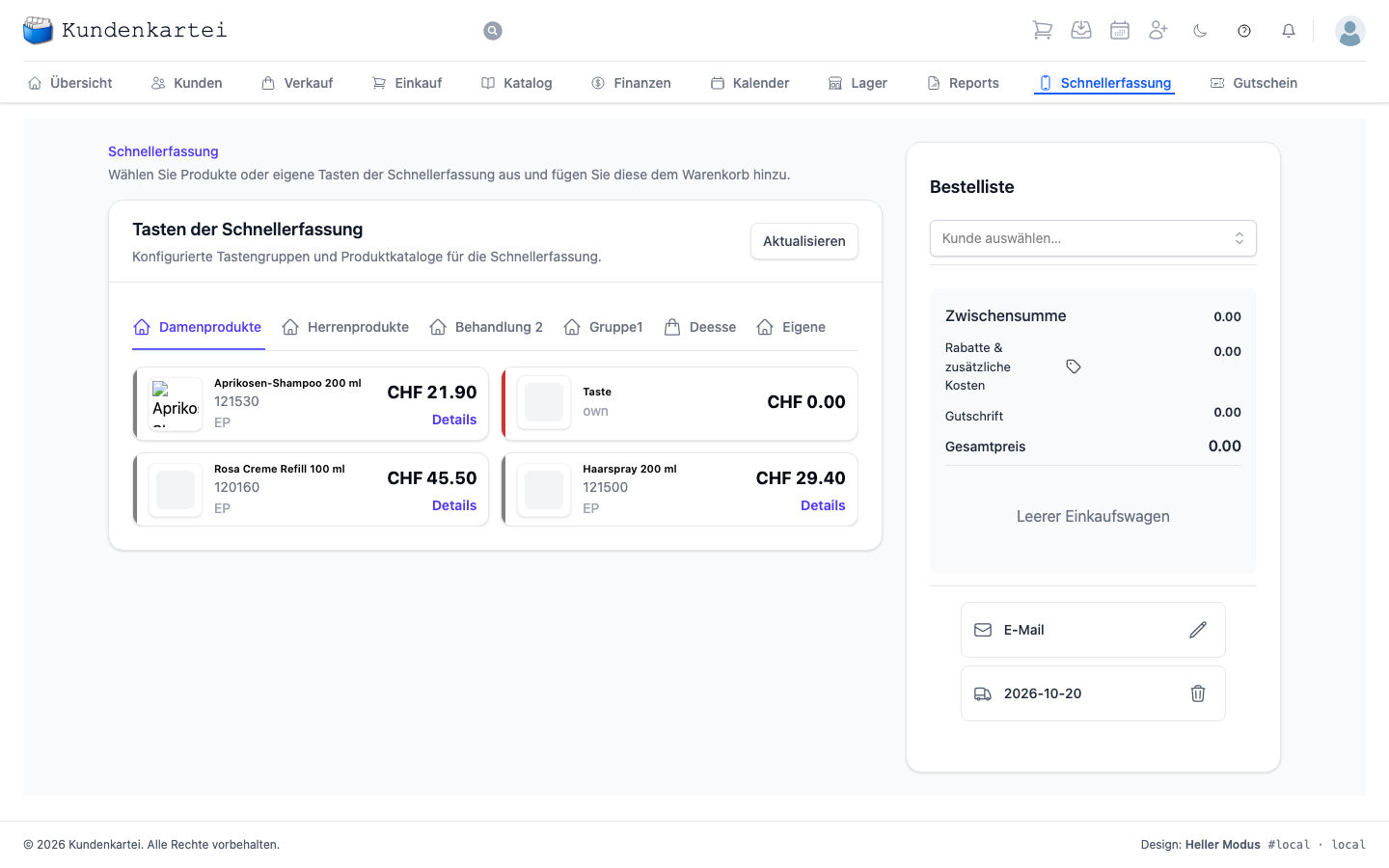
Die Schnellerfassung ist der schnelle Weg zu einer Bestellung. Sie ist für den Moment gebaut, in dem die Kundin vor dir steht: Artikel antippen, Kundin wählen, bestellen.
Der Unterschied zur gewöhnlichen Bestellung liegt in der Geschwindigkeit. Statt Artikel zu suchen, tippst du auf eine Taste.
Hier wird kein Geld entgegengenommen
Die Schnellerfassung bestellt und liefert — mehr nicht. Bestellen legt die Bestellung und ihren Lieferschein an. Sie rechnet nicht ab, nimmt keine Zahlung an und druckt keinen Kassenbeleg. Die Rechnung stellst du danach im Auftrag mit Rechnung erstellen — den Auftrag findest du unter Verkauf.
Links: die Tasten
Die Tasten sind in Gruppen geordnet — im Bild etwa nach Damen- und Herrenprodukten, nach Behandlungen und nach Lieferant. Welche Gruppen du hast, richtest du selbst ein, unter Einstellungen → Schnellerfassung. Nach deinen Gruppen folgen zwei Register mit dem ganzen Katalog: Deesse mit den Artikeln deines Lieferanten und Eigene mit deinen eigenen Produkten.
Jede Taste zeigt Bezeichnung, Artikelnummer, Preis und die Artikelart. Details öffnet den Artikel.
Der farbige Streifen am linken Rand trägt die Farbe, die du der Taste in den Einstellungen gegeben hast. Die Artikel in Deesse und Eigene haben keine eigene Farbe.
Aktualisieren lädt die Tastengruppen neu. Nötig, wenn du sie eben in den Einstellungen geändert hast und die Änderung noch nicht erscheint.
Rechts: die Bestelliste
Was du antippst, landet rechts. Die Bestelliste rechnet mit, während du arbeitest.
Zuoberst wählst du die Kundin. Darunter summiert sich die Bestellung:
| Zeile | Bedeutung |
|---|---|
| Zwischensumme | die Artikel zusammengezählt |
| Zusätzliche Kosten | Versand oder Ähnliches, über das Etikett-Symbol daneben gewählt |
| Gutschrift | ein Guthaben, das angerechnet wird |
| Gesamtpreis | die Summe der Bestellung, mit der Währung |
Darunter stehen die Artikel. Ist noch nichts gewählt, steht dort Leerer Einkaufswagen.
Darunter liegen die Angaben zum Abschluss: die Mailadresse und das Lieferdatum. Das Lieferdatum ist mit dem heutigen Tag vorbelegt. Über den Papierkorb löschst du es, danach setzt du über den Stift ein anderes.
Der Knopf Bestellen mit dem Gesamtpreis erscheint, sobald eine Kundin gewählt ist. Danach führt dich die Anwendung zur Übersicht.
Wenn das Feld gelb wird
Fehlt das Lieferdatum — etwa weil du es gelöscht hast —, wird sein Feld gelb. Darunter steht Validierungsfehler mit «Lieferdatum erforderlich», und Bestellen bleibt gesperrt. Das ist kein Defekt: die Schnellerfassung legt mit der Bestellung den Lieferschein an und muss wissen, wann geliefert wird. Setzt du wieder ein Lieferdatum, verschwindet die Meldung.
Wird die Bestellung nicht gespeichert, sagt eine Meldung das, und die Bestelliste bleibt stehen — du bestellst einfach erneut. Ist die Bestellung gespeichert, der Lieferschein aber nicht, erfasst du die Lieferung in der Bestellung nach.
Womit du hier anfängst
- Kundin oben rechts wählen
- Artikel über die Tasten antippen
- Die Summen prüfen
- Lieferdatum prüfen — ohne Lieferdatum geht es nicht weiter
- Bestellen
Weiter
- Bestellung erfassen — der ausführliche Weg
- Rechnung — wie aus der Bestellung eine Rechnung wird
- Katalog — woher die Artikel kommen
- Konfiguration anpassen — Tastengruppen einrichten