Einstellungen
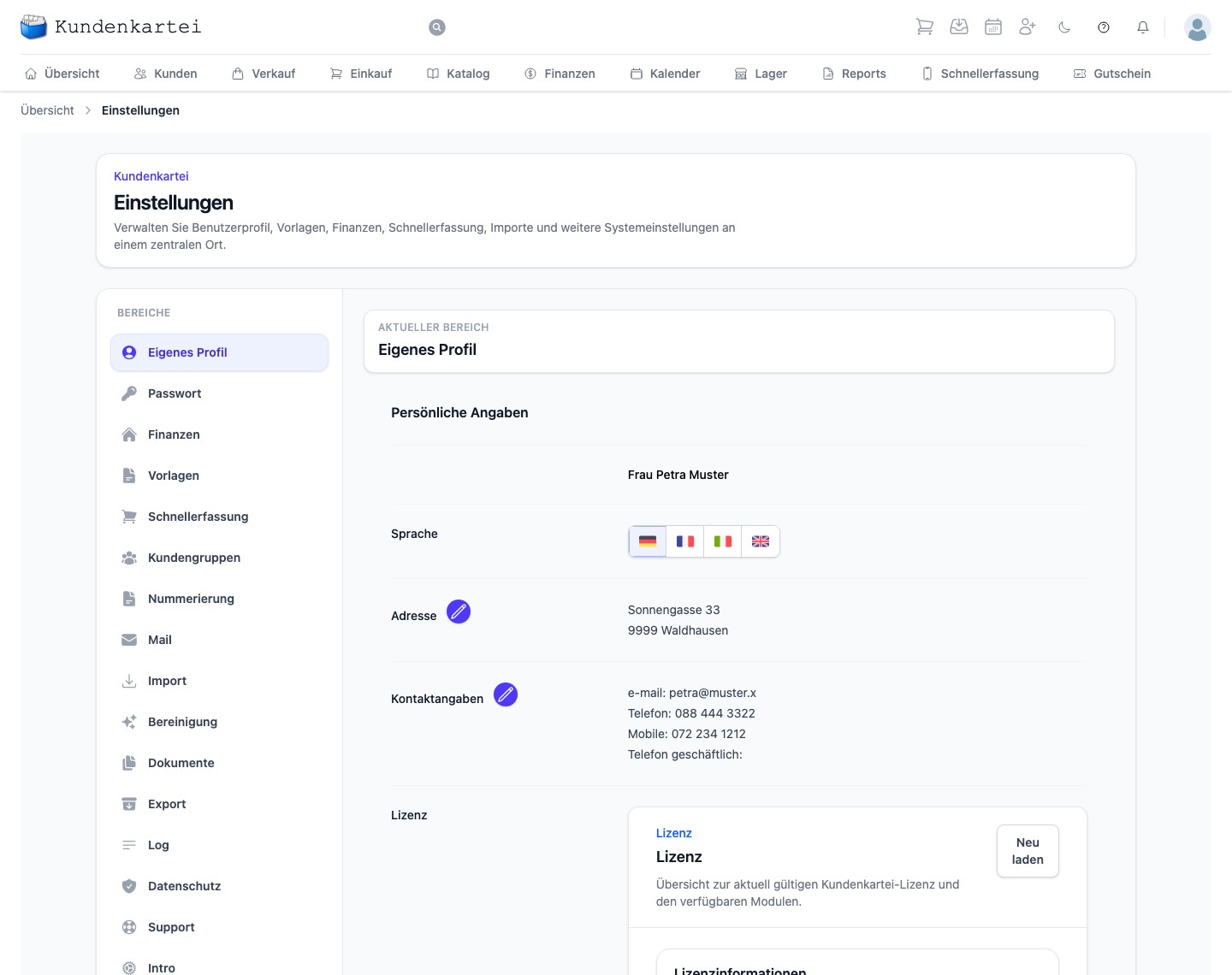
Unter Einstellungen richtest du die Kundenkartei auf deinen Betrieb ein. Alles, was überall sonst gilt, wird hier festgelegt.
Wie die Seite gebaut ist
Links steht die Liste der Bereiche, rechts der geöffnete. Oben rechts sagt dir Aktueller Bereich jederzeit, wo du stehst — nützlich, weil sich die Bereiche stark unterscheiden und man beim Wechseln leicht die Orientierung verliert.
Die Reihenfolge der Liste ist nicht zufällig. Oben steht, was dich betrifft; weiter unten, was den Betrieb betrifft; ganz unten, was du einmal anschaust und dann selten wieder.
Die sechzehn Bereiche
Eigenes Profil
Deine eigenen Angaben: Anrede und Name, Adresse, Kontaktangaben — und die Sprache der Oberfläche, als Reihe von vier Fahnen.
Darunter steht deine Lizenz: für wen sie gilt, die Lizenzmailadresse, der Lizenzschlüssel und Gültig bis. Mit Module anzeigen klappst du auf, welche Module sie umfasst.
Ist dein Land die Schweiz, folgt der Block QR Rechnung. Dort stehen die Angaben, die auf dem Zahlteil deiner Rechnungen erscheinen: Name und Adresse, IBAN und Währung.
Darunter steht in jedem Land der Block Mehrwertsteuer: ob du MWST-pflichtig bist, deine MwSt-Nummer (nur bei Pflicht), deine Steuernummer und deine Firmen- oder Registernummer. Die Pflicht wirkt nur auf die E-Rechnung, nicht auf Preise und Rechnung — mehr dazu auf der Seite Eigenes Profil.
Die Stiftsymbole neben Adresse, Kontaktangaben, QR Rechnung und Mehrwertsteuer öffnen den jeweiligen Block zum Bearbeiten. Was keinen Stift hat, änderst du nicht selbst.
Passwort
Der Bereich heisst Passwort und zeigt dein Benutzerprofil: die Angaben deiner Anmeldung, wie sie der Anmeldedienst führt. Es ist dein eigenes Profil — nicht das anderer Personen im Betrieb.
Unten rechts steht Logout. Damit meldest du dich ab, etwa bevor du einen gemeinsam genutzten Rechner verlässt.
Finanzen
Die Grundlagen deiner Buchhaltung, alle bezogen auf ein Finanzjahr. Die Auswahl oben rechts bestimmt, welches Jahr du einrichtest. Im Kopf der Seite stehen dazu sein Name und sein Zustand: Aktiv oder Inaktiv, bei einem gesperrten Jahr zusätzlich gesperrt.
Vier Register nebeneinander:
| Register | Was du einstellst |
|---|---|
| Kontenplan | welche Konten es gibt |
| Einstellungen | Status (aktiv, gesperrt), Name, Zeitraum, Rundung und Kontenplan des Jahres — darunter die Karte Rechnungsnummern |
| Buchungsvorgaben | je Eintrag die Konten für volle und reduzierte Mehrwertsteuer — zurzeit nur zur Ansicht |
| Zusätzliche Kosten | Kostenarten wie Versand, die neben den Artikeln verrechnet werden — zurzeit nur zur Ansicht |
Im Register Einstellungen sperrst du ein Jahr, wenn es abgeschlossen ist. Eine irrtümlich gesetzte Sperre lässt sich wieder lösen. Wie das geht, steht auf der Seite Finanzen.
Zwei Register speichern noch nicht
Buchungsvorgaben und Zusätzliche Kosten zeigen, was eingerichtet ist, können aber derzeit nicht gespeichert werden. Die Seite sagt das selbst, und der Knopf Speichern ist dort gesperrt. Was du änderst, ist weg, sobald du die Seite verlässt.
Vorlagen
Alle Dokumente, die deine Kundinnen zu sehen bekommen, und einige für dich selbst — etwa Bestellvorlage, Lieferschein, Rechnungsvorlage, Stornorechnung, Gutschein, Briefumschlag, Adressettiketten, Kundenreport, Saldenliste Vorlage und weitere.
Links wählst du die Vorlagenart, rechts siehst du ihre Vorlagen. Das Häkchen zeigt, welche aktiv sind; ein Klick darauf schaltet eine Vorlage ein oder aus. Es können mehrere aktiv sein — dann fragt die Kundenkartei beim Drucken, welche du willst. Die letzte aktive Vorlage einer Art lässt sich nicht ausschalten: «Mindestens eine Vorlage je Typ muss aktiv bleiben.»
Über der Liste stehen zwei Knöpfe für die gewählte Vorlagenart:
- Standardvorlage herunterladen holt die Standardvorlage als Word-Datei — der beste Ausgangspunkt, wenn du eine eigene gestalten willst.
- Standardvorlage verwenden erscheint, sobald eine eigene Vorlage aktiv ist. Danach gilt wieder die Standardvorlage; deine eigenen bleiben in der Liste und lassen sich wieder einschalten.
Zwei Wege zu einer neuen Vorlage: Vorlage hochladen nimmt deine eigene Word-Datei (DOCX, höchstens 2 MB) für Bestellung, Lieferschein oder Rechnung. Lehnt die Kundenkartei sie ab, sagt dir die Meldung, warum — etwa weil der Titel schon einer Standardvorlage gehört. Vorlagen Börse öffnet eine Sammlung fertiger Vorlagen. Was du dort wählst, kommt zu deinen aktiven Vorlagen dazu; die bisherigen bleiben aktiv.
Das letzte Register links heisst Textblock. Dort stehen die Textbausteine, die auf Bestellungen, Lieferscheinen und Rechnungen erscheinen. Ein Klick auf eine Zeile öffnet den Text zum Bearbeiten. Platzhalter im Text müssen genau so stehen bleiben, wie sie sind — der Dialog zeigt sie an und lässt sonst nicht speichern. Auf Standardtext zurücksetzen holt den ursprünglichen Text zurück.
Schnellerfassung
Hier baust du die Tasten, die du in der Schnellerfassung antippst. Jedes Register ist eine Tastengruppe — im Bild etwa nach Damen- und Herrenprodukten oder nach Behandlung geordnet.
Wie du gruppierst, ist deine Sache. Sinnvoll ist, wonach du im Alltag greifst, nicht wonach der Katalog sortiert ist.
Kundengruppen
Gruppen sind das Werkzeug, mit dem du deine Kartei ordnest — zum Beispiel nach Newsletter, Gastgeberinnen oder Schulung. Eine Kundin kann in mehreren sein.
Jede Zeile zeigt den Namen und die ersten Mitglieder als Kürzel. Neuer Eintrag legt eine Gruppe an. Der Stift öffnet die Gruppe: dort änderst du den Namen, schaltest sie Aktiv oder nicht und verschiebst Kundinnen zwischen den verfügbaren und den ausgewählten. Nur eine aktive Gruppe steht anderswo zur Auswahl. Das Schloss vorne ist eine Anzeige, kein Knopf.
Beim Löschen
Löschst du eine Gruppe, verschwindet die Zugehörigkeit bei allen Kundinnen. Die Kundinnen selbst bleiben unberührt — die Zuordnung ist weg. Die Seite sagt das auch selbst, gleich über der Liste. Brauchst du eine Gruppe nur vorläufig nicht, schalte sie stattdessen inaktiv.
Gruppen sind die Grundlage für Serienbriefe und Mailings unter Reports.
Nummerierung
Hier legst du fest, wie die Nummern deiner Belege aussehen — je Geschäftsjahr und je Nummernkreis. Oben rechts wählst du das Jahr; vorgewählt ist das aktive.
Jeder Nummernkreis steht als eigener Block, mit seinem Präfix und der Marke Benutzt oder Noch unbenutzt. Darin stellst du ein:
- das Format — Fortlaufend oder Jahresbezogen, dann steht die Jahrzahl des Geschäftsjahrs vor der Nummer
- die Stellen — auf so viele Ziffern wird die Nummer mit Nullen aufgefüllt
- die Nächste Nummer — leer lassen heisst: nichts ändern. «Sie lässt sich nur anheben, nie senken.»
- Präfix in der Nummer — ob das Präfix Teil der Nummer ist
So sieht die nächste Nummer aus zeigt dir das Ergebnis, bevor du speicherst. Jeder Block hat seinen eigenen Knopf Änderungen speichern; gespeichert wird nur dieser eine Kreis. Trägt ein Kreis die Marke Benutzt, sind daraus schon Nummern vergeben worden. Dann verlangt eine Änderung eine Begründung von mindestens zehn Zeichen. Lehnt die Kundenkartei eine Änderung ab, steht der Grund direkt unter dem Block.
Nummerierung und Rechnungsnummern
Die Rechnungsnummern kannst du an zwei Orten einstellen: hier, zusammen mit allen anderen Nummernkreisen, und unter Finanzen im Register Einstellungen, Karte Rechnungsnummern. Beide ändern dieselben Nummern. Die Karte unter Finanzen ist auf Rechnungen zugeschnitten: Sie bietet nur die beiden zulässigen Formen an, legt den Rechnungskreis eines neuen Jahres an und zeigt den Lückenbericht. Für Rechnungen ist sie deshalb der einfachere Weg — mehr dazu auf der Seite Finanzen.
Mail
Die Absenderangaben für Mails, die du aus der Kundenkartei versendest: deine Absenderadresse, dazu Vorname und Nachname.
Die Absenderadresse ist die wichtigste Angabe. An sie gehen die Antworten deiner Kundinnen, und du erhältst dorthin deine Kopie. Steht sie hier, zeigt der Mail-Dialog sie beim Versand einer Bestellung, eines Lieferscheins oder einer Rechnung schon an. Fehlt sie, musst du im Dialog bei jedem Versand selbst eine Adresse eintragen — ohne sie geht die Mail nicht hinaus. Vor- und Nachname erscheinen als Absenderin in den Vorlagen.
Ein eigenes Postfach mit Server, Port und Passwort richtest du nicht ein. Die Seite sagt dazu: «Der Mailversand läuft über den Server der Kundenkartei. Server, Port und Zugang sind dort hinterlegt und können hier nicht geändert werden.»
Import
Zwei Register: Kunden und Datensicherung.
Unter Kunden lädst du eine Tabelle hoch, als XLSX oder CSV, oder ziehst sie ins Feld. Bei einer XLSX-Datei zählt nur das erste Tabellenblatt.
Wichtig ist der Ablauf in zwei Schritten: nach dem Einlesen siehst du zuerst eine Vorschau. Übernommen wird erst, wenn du Importieren drückst. Du kannst also in Ruhe prüfen, was ankommen würde.
Welche Spalten die Datei braucht und in welcher Reihenfolge, klappt der Abschnitt Aufbau der Importdatei auf. Lies ihn, bevor du die Datei baust — das erspart den zweiten Anlauf.
Unter Datensicherung lädst du eine Sicherung deiner Kundenkartei hoch, als ZIP- oder SQL-Datei. Die Kundenkartei baut deine Kartei daraus neu auf — was bisher darin stand, wird dabei ersetzt. Eigene Vorlagen sind in der Sicherung nicht enthalten und müssen bei Bedarf wieder hochgeladen werden. Solange die Sicherung verarbeitet wird, zeigt die Seite nur noch den Bereich Import mit dem Stand des Laufs — Schritt für Schritt. Du musst nichts tun und kannst das Fenster schliessen; beim nächsten Anmelden siehst du den Stand wieder hier. Lade die Sicherung nicht ein zweites Mal hoch. Bricht der Lauf ab, nennt die Seite den Schritt und sagt dir, ob der Support schon informiert ist.
Jeder neue Kunde aus einem Import bekommt eine fortlaufende Kundennummer. Kunden, die schon in der Kartei stehen, erkennt der Import wieder und aktualisiert sie, statt sie doppelt anzulegen. Das Land darf als Kürzel (CH, DE, DK) oder als Name («Schweiz», «Dänemark») in der Datei stehen.
Bereinigung
Aufräumen im Bestand, gleich nach dem Import — dort entsteht meist, was hier wieder weg muss. Bisher gibt es einen Punkt: doppelte Kunden. Er zeigt Kundinnen, die in allen Angaben gleich sind, und entfernt die überzähligen, an denen nichts hängt. Mehr dazu auf der Seite Bereinigung.
Dokumente
Alle Dokumente, die für dich erstellt wurden: Bestellungen, Lieferscheine, Rechnungen. Die Tabelle hat die Spalten Belegnummer, Dateiname — darüber steht die Belegart —, Empfänger und Erstellt, dazu am Zeilenende ein Knopf, der die Datei herunterlädt. Jüngstes zuerst.
Damit ist ein Beleg wiederzufinden, ohne dass du weisst, wie die Datei heisst. Bei älteren Dokumenten lässt sich nicht jede Angabe mehr bestimmen; dort steht nicht ermittelbar.
Exportieren
Je Geschäftsjahr eine Zeile: ob das Jahr gesperrt oder offen ist, der Stand des Exports und seine Fassung. Mit Jahresdaten erstellen stösst du den Lauf an; nach einem fertigen Export heisst der Knopf Neu erstellen. Exportierbar ist jedes Jahr — ein gesperrtes als Archiv, ein offenes als Zwischensicht.
Der Lauf erzeugt die Belege des Jahres neu und braucht dafür bei vielen Rechnungen einige Minuten. Ist er fertig, erscheinen Herunterladen und Link für 90 Tage.
Der Link braucht keine Anmeldung
Wer den Link hat, holt die Datei ohne Anmeldung — auch nach Ablauf deiner Lizenz, bis zum angegebenen Datum. Gib ihn nur weiter, wem die Daten gehören.
Log
Eine Übersicht aller Meldungen, die während der Arbeit aufgelaufen sind: Hinweise, Systemmeldungen, Fehler. Je Eintrag Typ, Titel, Meldung, Datum und Uhrzeit.
Steht dort Keine Logeinträge vorhanden, ist nichts vorgefallen. Ein Klick auf eine Zeile zeigt die vollständige Meldung, die du in die Zwischenablage kopieren kannst. Der Knopf JSON speichern legt das Protokoll als Datei ab — das ist es, was der Support von dir braucht, wenn etwas nicht funktioniert.
Datenschutz
Ein einziger Schalter: Fehlerinformationen senden. Steht er an, meldet die Anwendung anonymisierte technische Fehler, damit sie verbessert werden kann. Inhalte deiner Kartei werden dabei nicht übertragen.
Kannst du den Schalter umlegen, gilt deine Entscheidung, und du kannst sie hier jederzeit ändern. Steht darunter, dass die Einstellung «derzeit zentral per Konfiguration gesteuert» wird, ist der Schalter gesperrt und lässt sich hier nicht ändern.
Support
Wie du Hilfe bekommst — und der Ort, an dem du einen Supportcode erstellst.
Der Support läuft am einfachsten per E-Mail; die Adresse steht auf der Seite. Braucht das Supportteam für dein Anliegen Zugriff auf deine Daten, erstellst du hier mit Supportcode erstellen einen zehnstelligen Code und schickst ihn per Mail an den Support, zusammen mit einer kurzen Beschreibung deines Anliegens. Zum Support Center öffnet in einem neuen Fenster Antworten und Anleitungen.
Ein Code ersetzt den vorherigen
Erstellst du einen neuen Code, ersetzt er den bisherigen. Die Seite zeigt immer nur den aktuellen.
Intro
Eine geführte Einführung in acht Schritten — vom Willkommen über das Hauptmenü, die erste Kundin und die erste Bestellung bis zu den Einstellungen und zur Supportseite. Mit Zurück und Weiter gehst du durch, mit Abschliessen beendest du sie.
Das Intro verschwindet nicht, nachdem du es einmal gesehen hast. Du kannst jederzeit hierher zurück.
Womit du hier anfängst
Wenn du neu bist, in dieser Reihenfolge:
- Eigenes Profil — Angaben und Sprache
- Finanzen — Kontenplan und Rechnungsnummern, bevor die erste Rechnung entsteht
- Vorlagen — damit deine Dokumente aussehen wie du
- Mail — die Absenderadresse, an die deine Kundinnen antworten
- Kundengruppen — die Ordnung, auf der später die Mailings aufbauen
- Schnellerfassung — die Tasten für den Alltag
Weiter
- Konfiguration anpassen — Schritt für Schritt
- Reports — was du mit Kundengruppen machen kannst
- Schnellerfassung — wo die Tasten zum Einsatz kommen