Impostazioni
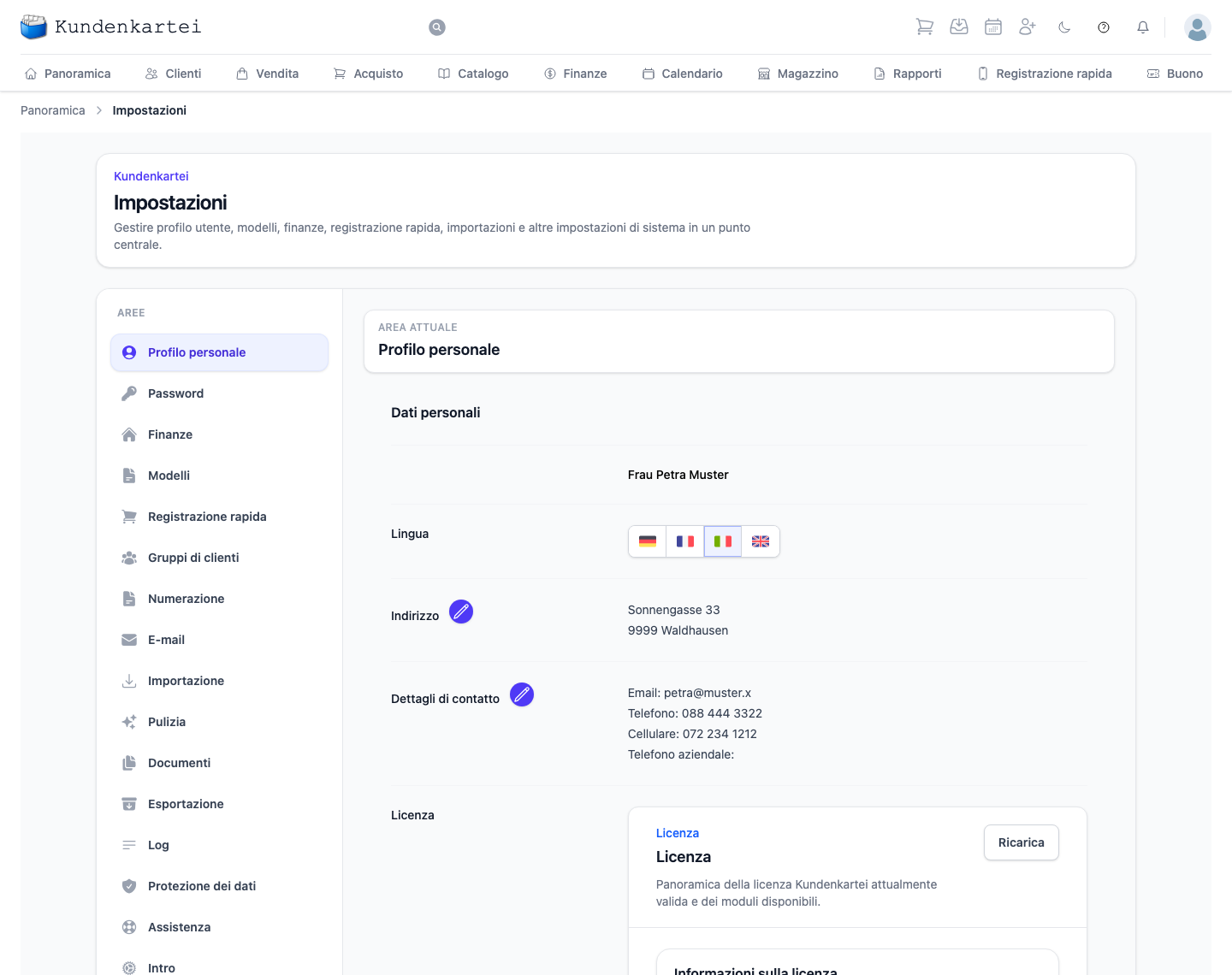
Sotto Impostazioni predisponi la Kundenkartei per la tua attività. Tutto ciò che vale ovunque altrove viene stabilito qui.
Come è costruita la pagina
A sinistra sta l’elenco delle Aree, a destra quella aperta. In alto a destra, Area attuale ti dice in ogni momento dove ti trovi — utile, perché le aree differiscono molto e cambiando si perde facilmente l’orientamento.
L’ordine dell’elenco non è casuale. In alto sta ciò che riguarda te; più in basso ciò che riguarda l’attività; in fondo ciò che guardi una volta e poi di rado.
Le sedici aree
Profilo personale
I tuoi dati: appellativo e nome, indirizzo, recapiti — e la Lingua dell’interfaccia, come fila di quattro bandiere.
Sotto compare la tua Licenza: per chi vale, l’indirizzo e-mail della licenza, la chiave di licenza e Valido fino a. Con Mostrare i moduli apri l’elenco dei moduli che comprende.
Se il tuo paese è la Svizzera, segue il blocco Fattura QR. Lì stanno i dati che compaiono nella sezione di pagamento delle tue fatture: nome e indirizzo, IBAN e valuta.
Sotto c’è, in ogni paese, il blocco IVA: se sei assoggettata all’IVA, il tuo numero IVA (solo se assoggettata), il tuo codice fiscale e il tuo numero d’impresa o di registro. L’assoggettamento agisce solo sulla fattura elettronica, non sui prezzi né sulla fattura — di più nella pagina Profilo personale.
Le matite accanto a Indirizzo, Dettagli di contatto, Fattura QR e IVA aprono il rispettivo blocco per la modifica. Ciò che non ha una matita non lo modifichi tu.
Password
L’area si chiama Password e mostra il tuo Profilo utente: i dati del tuo accesso, come li gestisce il servizio di accesso. È il tuo profilo personale — non quello di altre persone dell’attività.
In basso a destra c’è Disconnessione. Con questo ti disconnetti, per esempio prima di lasciare un computer usato da più persone.
Finanze
Le basi della tua contabilità, tutte riferite a un Esercizio finanziario. La selezione in alto a destra determina quale esercizio stai impostando. Nell’intestazione della pagina ne compaiono il nome e lo stato: Attivo o Inattivo, per un esercizio bloccato inoltre chiuso.
Quattro schede affiancate:
| Scheda | Che cosa imposti |
|---|---|
| Piano dei conti | quali conti esistono |
| Preferenze | stato (attivo, bloccato), nome, periodo, arrotondamento e piano dei conti dell’esercizio — sotto la scheda Numeri di fattura |
| Specifiche di prenotazione | per ogni voce i conti per l’IVA piena e ridotta — per ora solo in consultazione |
| Costi aggiuntivi | tipi di costo come la spedizione, fatturati accanto agli articoli — per ora solo in consultazione |
Nella scheda Preferenze blocchi un esercizio quando è chiuso. Un blocco impostato per errore si può di nuovo togliere. Come si fa è spiegato nella pagina Finanze.
Due schede non salvano ancora
Specifiche di prenotazione (le regole di registrazione) e Costi aggiuntivi mostrano che cosa è configurato, ma al momento non possono essere salvate. La pagina lo dice essa stessa, e il pulsante Salvare lì è bloccato. Ciò che modifichi è perso non appena lasci la pagina.
Modelli
Tutti i documenti che le tue clienti vedono, e alcuni per te stessa — per esempio modello d’ordine, bolla di consegna, modello di fattura, fattura di storno, buono, busta, etichette d’indirizzo, rapporto clienti, modello del bilancino dei conti e altri.
A sinistra scegli il tipo di modello, a destra vedi i suoi modelli. Il segno di spunta indica quali sono attivi; un clic su di esso attiva o disattiva un modello. Possono esserne attivi più d’uno — allora al momento della stampa la Kundenkartei ti chiede quale vuoi. L’ultimo modello attivo di un tipo non si può disattivare: «Almeno un modello per tipo deve restare attivo.»
Sopra l’elenco ci sono due pulsanti per il tipo di modello scelto:
- Scarica il modello standard recupera il modello standard come file Word — il miglior punto di partenza se vuoi crearne uno tuo.
- Usa il modello standard compare non appena è attivo un modello tuo. Da quel momento vale di nuovo il modello standard; i tuoi restano nell’elenco e si possono riattivare.
Due strade verso un nuovo modello: Carica il modello prende il tuo file Word (DOCX, al massimo 2 MB) per ordine, bolla di consegna o fattura. Se la Kundenkartei lo rifiuta, il messaggio ti dice perché — per esempio perché il titolo appartiene già a un modello standard. Shop modelli apre una raccolta di modelli già pronti. Ciò che scegli lì si aggiunge ai tuoi modelli attivi; quelli precedenti restano attivi.
L’ultima scheda a sinistra si chiama Blocco di testo. Lì stanno i Blocchi di testo che compaiono su ordini, bolle di consegna e fatture. Un clic su una riga apre il testo per la modifica. I segnaposto nel testo devono restare esattamente come sono — la finestra di dialogo li mostra e altrimenti non lascia salvare. Ripristina il testo standard riporta il testo originale.
Registrazione rapida
Qui costruisci i tasti che tocchi nella Registrazione rapida. Ogni scheda è un gruppo di tasti — nell’immagine ordinato per prodotti da donna e da uomo o per trattamento.
Come raggruppare è affar tuo. Ha senso ciò a cui tendi la mano ogni giorno, non il modo in cui è ordinato il catalogo.
Gruppi di clienti
I gruppi sono lo strumento con cui ordini il tuo schedario — per esempio per newsletter, ospiti o formazione. Una cliente può stare in più gruppi.
Ogni riga mostra il nome e i primi membri come sigle. Nuova immissione crea un gruppo. La matita apre il gruppo: lì cambi il nome, lo imposti Attivo o no e sposti le clienti fra quelle disponibili e quelle selezionate. Solo un gruppo attivo è selezionabile altrove. Il lucchetto davanti è un’indicazione, non un pulsante.
Alla cancellazione
Se cancelli un gruppo, l’appartenenza sparisce presso tutte le clienti. Le clienti stesse restano intatte — è l’assegnazione a sparire. La pagina lo dice essa stessa, appena sopra l’elenco. Se un gruppo per ora non ti serve, rendilo invece inattivo.
I gruppi sono la base per lettere in serie e invii sotto Rapporti.
Numerazione
Qui stabilisci come appaiono i numeri dei tuoi documenti — per Esercizio e per serie numerica. In alto a destra scegli l’esercizio; preselezionato è quello attivo.
Ogni serie numerica compare come blocco a sé, con il suo prefisso e il contrassegno Utilizzata o Non ancora utilizzata. Lì imposti:
- il Formato — Progressivo o Per esercizio, e allora l’anno dell’esercizio precede il numero
- le Cifre — a tante cifre il numero viene completato con zeri
- il Prossimo numero — lasciarlo vuoto significa: non cambiare nulla. «Può solo essere aumentato, mai diminuito.»
- Prefisso nel numero — se il prefisso fa parte del numero
Ecco come sarà il prossimo numero ti mostra il risultato prima di salvare. Ogni blocco ha il suo pulsante Salvare le modifiche; viene salvata solo quella serie. Se una serie porta il contrassegno Utilizzata, ne sono già stati assegnati dei numeri. Allora una modifica richiede un Motivo di almeno dieci caratteri. Se la Kundenkartei rifiuta una modifica, il motivo compare direttamente sotto il blocco.
Numerazione e numeri di fattura
I numeri di fattura li puoi impostare in due punti: qui, insieme a tutte le altre serie numeriche, e sotto Finanze nella scheda Preferenze, riquadro Numeri di fattura. Entrambi modificano gli stessi numeri. Il riquadro sotto Finanze è fatto su misura per le fatture: offre solo le due forme ammesse, crea la serie delle fatture di un nuovo esercizio e mostra il Rapporto delle lacune. Per le fatture è quindi la via più semplice — di più nella pagina Finanze.
E-mail
I dati del mittente per le e-mail che invii dalla Kundenkartei: il tuo Indirizzo del mittente, più Nome e Cognome.
L’indirizzo del mittente è il dato più importante. Lì arrivano le risposte delle tue clienti, e lì ricevi la tua copia. Se è impostato qui, la finestra di invio lo mostra già quando invii un ordine, una bolla di consegna o una fattura. Se manca, a ogni invio devi inserire tu un indirizzo nella finestra — senza di esso l’e-mail non parte. Nome e cognome compaiono come mittente nei modelli.
Una casella di posta propria con server, porta e password non la configuri. La pagina dice in proposito: «L'invio delle e-mail avviene tramite il server di Kundenkartei. Server, porta e accesso sono registrati lì e non possono essere modificati qui.»
Importazione
Due schede: Clienti e Backup.
Sotto Clienti carichi una tabella, come XLSX o CSV, oppure la trascini nel campo. Con un file XLSX conta solo il primo foglio.
Ciò che conta è la sequenza in due passi: dopo la lettura vedi dapprima un’Anteprima. Nulla viene ripreso finché non premi Importare. Puoi quindi controllare con calma che cosa arriverebbe.
Di quali colonne il file abbia bisogno e in quale ordine lo mostra la sezione Struttura del file di importazione. Leggila prima di costruire il file — ti risparmia un secondo tentativo.
Sotto Backup carichi un backup della tua Kundenkartei, come file ZIP o SQL. La Kundenkartei ricostruisce da esso il tuo schedario — ciò che conteneva finora viene sostituito. I modelli tuoi non sono compresi nel backup e vanno ricaricati se servono. Finché il backup viene elaborato, la pagina mostra soltanto l’area Importazione con lo stato dell’operazione — passo per passo. Non devi fare nulla e puoi chiudere la finestra; al prossimo accesso ritrovi qui lo stato. Non caricare il backup una seconda volta. Se l’operazione si interrompe, la pagina indica il passo e ti dice se l’assistenza è già stata informata.
Ogni nuovo cliente da un'importazione riceve un numero cliente progressivo. I clienti già presenti vengono riconosciuti e aggiornati invece di essere creati due volte. Il paese può essere indicato come sigla (CH, DE, DK) o come nome («Svizzera», «Danimarca»).
Pulizia
Fare ordine nei dati, subito dopo l’importazione — di solito è da lì che arriva ciò che deve sparire. Per ora c’è un solo punto: clienti doppi. Mostra i clienti identici in tutti i dati e rimuove quelli in eccesso a cui non è collegato nulla. Maggiori dettagli nella pagina Pulizia.
Documenti
Tutti i documenti creati per te: ordini, bolle di consegna, fatture. La tabella ha le colonne Numero del documento, Nome del file — sopra è indicato il tipo di documento —, Destinatario e Creato il, più a fine riga un pulsante che scarica il file. Dal più recente.
Così un documento si ritrova senza sapere come si chiama il file. Per i documenti più vecchi non ogni dato si può più determinare; lì compare non determinabile.
Esporta
Una riga per esercizio: se l’esercizio è bloccato o aperto, lo stato dell’esportazione e la sua versione. Con Creare i dati annuali avvii l’operazione; dopo un’esportazione conclusa il pulsante si chiama Creare di nuovo. Ogni esercizio è esportabile — uno bloccato come Archivio, uno aperto come Istantanea.
L’operazione ricrea i documenti dell’anno e richiede per questo qualche minuto quando le fatture sono molte. Quando è conclusa compaiono Scaricare e Link per 90 giorni.
Il link non richiede l’accesso
Chi ha il link scarica il file senza accesso — anche dopo la scadenza della tua licenza, fino alla data indicata. Condividilo solo con chi possiede i dati.
Log
Una panoramica di tutti i messaggi comparsi durante il lavoro: avvisi, messaggi di sistema, errori. Per voce il tipo, il titolo, il messaggio, la data e l’ora.
Se compare Nessuna voce di registro disponibile, non è successo nulla. Un clic su una riga mostra il messaggio completo, che puoi copiare negli appunti. Il pulsante Salvare il JSON deposita il protocollo come file — è ciò di cui l’assistenza ha bisogno da te quando qualcosa non funziona.
Protezione dei dati
Un solo interruttore: Inviare le informazioni sull'errore. Se è attivo, l’applicazione segnala errori tecnici anonimizzati, perché possa essere migliorata. I contenuti del tuo schedario non vengono trasmessi.
Se puoi spostare l’interruttore, vale la tua decisione, e puoi cambiarla qui in qualsiasi momento. Se sotto è scritto che l’impostazione «è attualmente gestita centralmente tramite configurazione», l’interruttore è bloccato e qui non si può modificare.
Assistenza
Come ottenere aiuto — e il luogo in cui crei un codice di assistenza.
L’assistenza funziona nel modo più semplice via e-mail; l’indirizzo è indicato nella pagina. Se il team di assistenza ha bisogno di accedere ai tuoi dati per la tua richiesta, crei qui con Creare un codice di assistenza un codice a dieci cifre e lo invii per e-mail all’assistenza, insieme a una breve descrizione della tua richiesta. Al centro di assistenza apre in una nuova finestra risposte e guide.
Un codice sostituisce il precedente
Se crei un nuovo codice, sostituisce quello precedente. La pagina mostra sempre solo quello attuale.
Intro
Un’introduzione guidata in otto passi — dal benvenuto, attraverso il menu principale, la prima cliente e il primo ordine, fino alle impostazioni e alla pagina di assistenza. Con Indietro e Avanti la percorri, con Completare la concludi.
L’intro non sparisce dopo che l’hai vista una volta. Puoi tornarci in qualsiasi momento.
Da dove cominciare
Se sei alle prime armi, in quest’ordine:
- Profilo personale — dati e lingua
- Finanze — piano dei conti e numeri di fattura, prima che nasca la prima fattura
- Modelli — perché i tuoi documenti ti somiglino
- E-mail — l’indirizzo del mittente a cui rispondono le tue clienti
- Gruppi di clienti — l’ordine su cui poggeranno poi gli invii
- Registrazione rapida — i tasti per il quotidiano
Per proseguire
- Adattare la configurazione — passo per passo
- Rapporti — che cosa puoi fare con i gruppi di clienti
- Registrazione rapida — dove i tasti entrano in gioco