Finanze
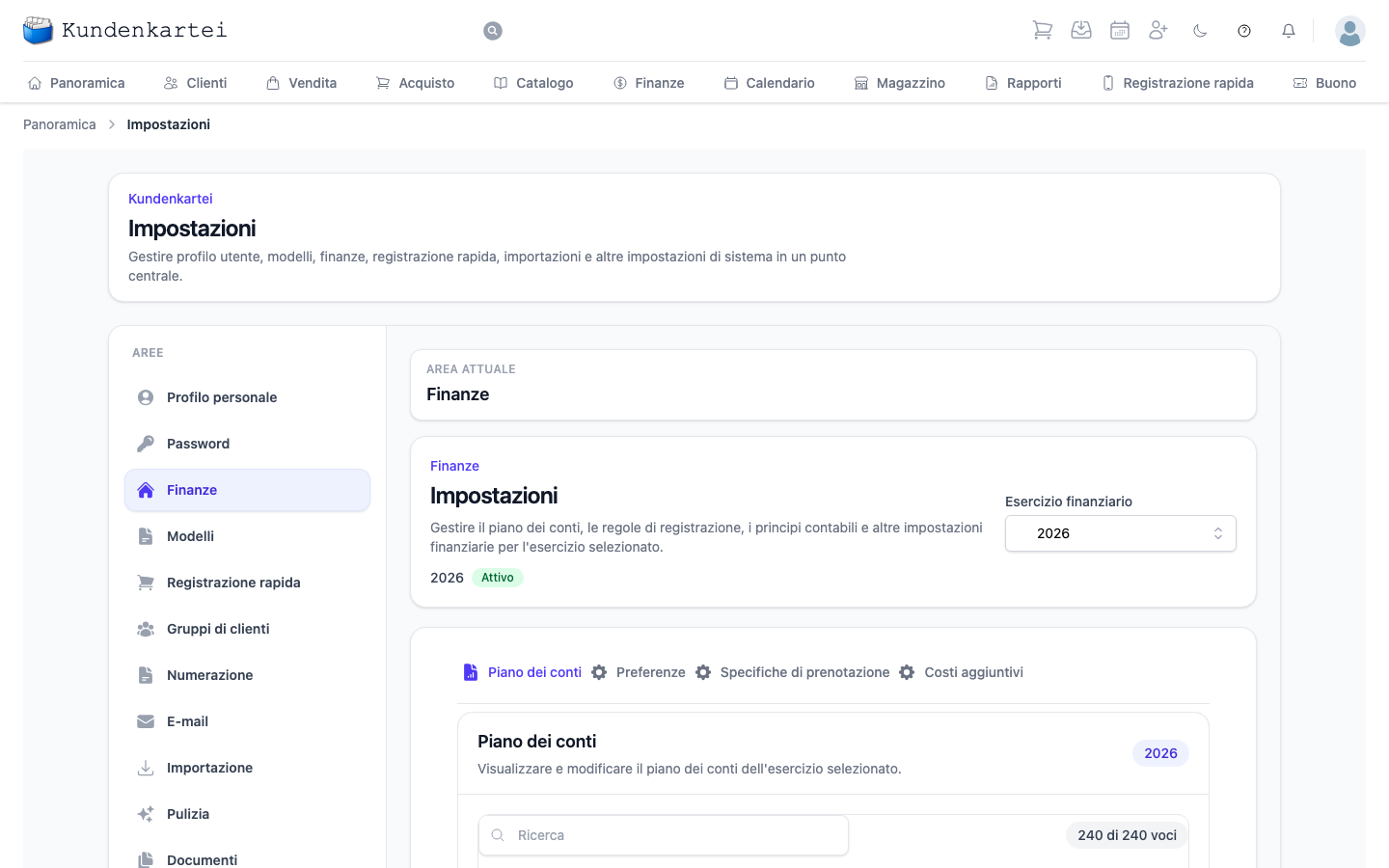
Qui configuri come si registra — per esercizio finanziario. Da settembre 2026 tutto sta in questo punto: la contabilità stessa mostra soltanto le registrazioni, non più la loro configurazione.
L’esercizio finanziario in alto
In alto a destra scegli l’Esercizio finanziario. Tutto ciò che sta in questa pagina dipende da questa scelta — un altro esercizio ha un altro piano dei conti, altri numeri di fattura, altre regole.
Accanto sta il suo stato:
| Contrassegno | Che cosa significa |
|---|---|
| Attivo | in questo esercizio si registra |
| Inattivo | esiste, ma non vi si registra nulla |
| chiuso | non accetta più modifiche — tranne lo sblocco |
Bloccato e non attivo significa: l’esercizio è concluso ed è ormai solo in consultazione. La pagina te lo dice sopra i pulsanti.
Può essere attivo al massimo un esercizio. Se imposti attivo un esercizio mentre un altro è attivo, la pagina ti indica l’altro esercizio: «Verrà disattivato al salvataggio.» Se da tempi passati sono ancora attivi più esercizi, la pagina ti dice anche questo e nomina gli esercizi interessati.
Su un esercizio bloccato resta utilizzabile un solo comando: l’interruttore del blocco. Un blocco impostato per errore non è quindi definitivo — toglilo, salva, e l’esercizio torna modificabile. Sbloccare e modificare sono due passi: prima sbloccare e salvare, poi modificare e salvare di nuovo.
Due campi sono di sola consultazione
La Data di inizio e il piano dei conti standard assegnato si possono vedere qui, ma non modificare. La Kundenkartei lo dice sul campo stesso, così non inserisci qualcosa che sparirebbe al salvataggio.
Le quattro schede
| Scheda | Che cosa vi configuri |
|---|---|
| Piano dei conti | quali conti questo esercizio conosce |
| Preferenze | stato (attivo, bloccato), nome, periodo, arrotondamento e piano dei conti dell’esercizio — sotto il riquadro Numeri di fattura |
| Specifiche di prenotazione | per ogni voce i conti per l’IVA piena e ridotta — per ora solo in consultazione |
| Costi aggiuntivi | tipi di costo come la spedizione, fatturati accanto agli articoli — per ora solo in consultazione |
Due schede non salvano ancora
Specifiche di prenotazione (le regole di registrazione) e Costi aggiuntivi mostrano che cosa è configurato, ma al momento non possono essere salvate. La pagina lo dice essa stessa, e il pulsante Salvare lì è bloccato. Ciò che modifichi è perso non appena lasci la pagina.
I numeri di fattura
Stanno come secondo riquadro nella scheda Preferenze. Lì stabilisci:
- la forma — Anno e numero oppure Numero progressivo
- il Prossimo numero che riceverà una fattura — se la serie numerica esiste già, sotto il campo vedi quale numero riceverà così la prossima fattura
Due cose sulle quali la Kundenkartei non transige:
- Il prossimo numero non può essere inferiore al conteggio attuale. Attribuire una seconda volta un numero già assegnato non è un’opzione.
- Se da questa serie sono già usciti dei numeri, una modifica richiede una Motivazione di almeno dieci caratteri. Se ne nasce una lacuna, compare nel Rapporto delle lacune — insieme alla tua motivazione.
Se per un esercizio non esiste ancora una serie numerica, viene creata al primo salvataggio. Così puoi impostare il primo numero prima che nasca la prima fattura — per esempio se passi da un altro programma.
Sotto il modulo compare il Rapporto delle lacune: se nella serie numerica mancano numeri, e quali. Se hai ripreso serie numeriche dal tuo sistema precedente, compaiono in consultazione come Serie di numeri riprese; da esse non viene più assegnato alcun numero.
Gli stessi numeri di fattura compaiono anche sotto Numerazione, lì insieme alle altre serie numeriche. Entrambi i punti modificano gli stessi numeri; per le fatture questo riquadro è la via più semplice.
Da dove cominciare
- Configurare un nuovo esercizio — scheda Preferenze, poi Piano dei conti
- Stabilire i numeri di fattura — scheda Preferenze, riquadro Numeri di fattura
- Chiudere un esercizio — impostare il blocco
- Bloccato per errore? Togliere il blocco e salvare
Quest’area è una delle sedici sotto Impostazioni. Come si collegano e in quale ordine impostarle è descritto nella pagina Impostazioni.