📱 Kundenkartei Go
Con Kundenkartei Go lavori in mobilità nel browser del tuo smartphone o tablet. Registri ordini, aggiorni i dati delle clienti e tieni d'occhio appuntamenti e compiti – in movimento e in qualsiasi momento.
✅ Requisiti
- Un accesso valido (le stesse credenziali dell'applicazione web)
- Le autorizzazioni per le aree desiderate (clienti, catalogo, calendario, …)
- Una connessione a internet – Go carica e salva tutto direttamente nel cloud
Suggerimento: aggiungi Kundenkartei Go alla schermata iniziale per avviarla come un'app – spiegato passo per passo in Salvare come app.
🧭 Struttura dello schermo
Lo schermo è suddiviso in tre aree:
- Intestazione in alto: a sinistra il logo, che riporta al catalogo. A destra il carrello verso l'elenco degli ordini con il numero di posizioni – su uno schermo più largo accanto compare il nome della cliente scelta. Poi la campanella per Info, il simbolo della luna o del sole per la modalità scura o chiara e la tua immagine del profilo con Impostazioni e Disconnettersi.
- Centro: il contenuto dell'area scelta
- Barra in basso: le quattro aree Catalogo, Clienti, Calendario e Order (così si chiama nell'app italiana la voce degli ordini)
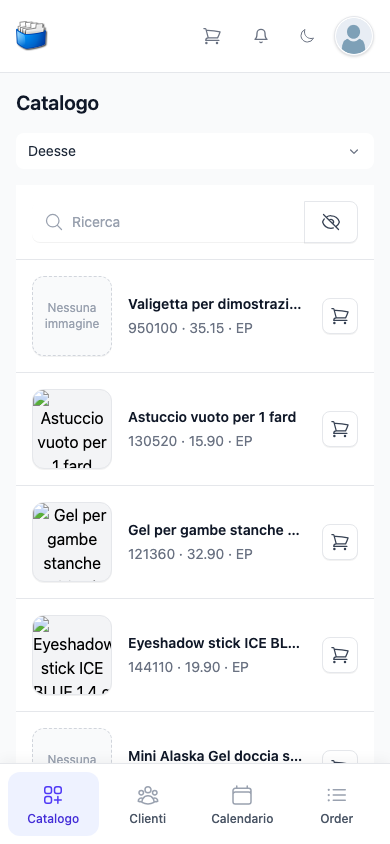
Nota: toccando un'area nella barra in basso cambia il contenuto al centro. Dopo l'accesso parti dal catalogo.
🗂️ Le aree in sintesi
🛍️ Catalogo
- Due cataloghi: Deesse e I miei prodotti.
- Ricerca da tre caratteri per numero articolo o denominazione; con un tocco nell'elenco degli ordini.
- Di più in Catalogo.
👥 Clienti
- Elenco di tutte le clienti e aziende con ricerca, vista di dettaglio e il pulsante Nuovo.
- Dalla pagina della cliente la metti nell'elenco degli ordini con Aggiungi al carrello.
- Di più in Clienti.
📅 Calendario
- Gli elenchi Agenda e Compito.
- Registrare nuovi compiti, presentazioni, appuntamenti e prestazioni, consultare e modificare quelli esistenti.
- Di più in Calendario.
🧾 Ordini
- L'elenco Vendita con i tuoi ordini – filtrare, sfogliare, aprire.
- Dall'ordine creare la consegna o la fattura.
- Di più in Order.
🛒 Elenco degli ordini
- Il carrello: scegliere la cliente, impostare quantità e costi aggiuntivi, controllare la data di consegna, Ordinare.
- Raggiungibile tramite il carrello nell'intestazione.
- Di più in Elenco degli ordini.
⚙️ Impostazioni
- Conto, Log e Lingua – tramite la tua immagine del profilo in alto a destra.
- Di più in Impostazioni.
⚡ Registrazione rapida: un ordine in mobilità
- Nel catalogo mettere gli articoli nell'elenco degli ordini tramite il carrello
- Aprire l'elenco degli ordini e scegliere la cliente
- Controllare quantità, costi aggiuntivi e data di consegna
- Ordinare – fatto
Come funziona ogni singolo passo è descritto in Elenco degli ordini.
✅ Buone pratiche
- Prima dell'appuntamento verificare brevemente se la cliente è già registrata – altrimenti crearla con Nuovo.
- Concludere gli ordini subito dopo il colloquio, finché hai tutto davanti.
- Annotare le cose importanti sulla cliente negli Appunti.
❓ Domande frequenti (FAQ)
Non riesco ad accedere – cosa faccio?
- Verificare le credenziali, prestando attenzione a maiuscole e minuscole.
- Se continua a non funzionare, rivolgiti all'assistenza.
I dati non sembrano aggiornati.
- Verificare la connessione (Wi‑Fi/rete mobile) e ricaricare la pagina.
La visualizzazione è lenta o scattosa.
- Chiudere le schede del browser, riavviare il dispositivo.
- Restringere gli elenchi lunghi con la ricerca o con il filtro.
Posso lavorare senza internet?
- No. Go recupera clienti, articoli e appuntamenti ogni volta dal cloud e salva anche lì; senza connessione non si può né caricare né salvare.