📱 Kundenkartei Go
Avec Kundenkartei Go, tu travailles en mobilité dans le navigateur de ton smartphone ou de ta tablette. Tu saisis des commandes, entretiens les données clientes et gardes un œil sur les rendez-vous et les tâches – en déplacement et à tout moment.
✅ Conditions préalables
- Un accès valide (les mêmes identifiants que dans l'application web)
- Les autorisations pour les zones souhaitées (clientes, catalogue, calendrier, …)
- Une connexion internet – Go charge et enregistre tout directement dans le cloud
Astuce : place Kundenkartei Go sur ton écran d'accueil pour la lancer comme une application – expliqué pas à pas sous Enregistrer comme application.
🧭 Structure de l'écran
L'écran se divise en trois zones :
- En-tête en haut : à gauche le logo, qui ramène au catalogue. À droite le caddie vers la liste de commande avec le nombre de positions – sur un écran plus large, le nom de la cliente choisie figure à côté. Puis la cloche pour Infos, le symbole de la lune ou du soleil pour le mode sombre ou clair, et ta photo de profil avec Paramètres et Se désinscrire (pour te déconnecter).
- Au centre : le contenu de la zone choisie
- Barre inférieure : les quatre zones Catalogue, Clients, Calendrier et Ordre
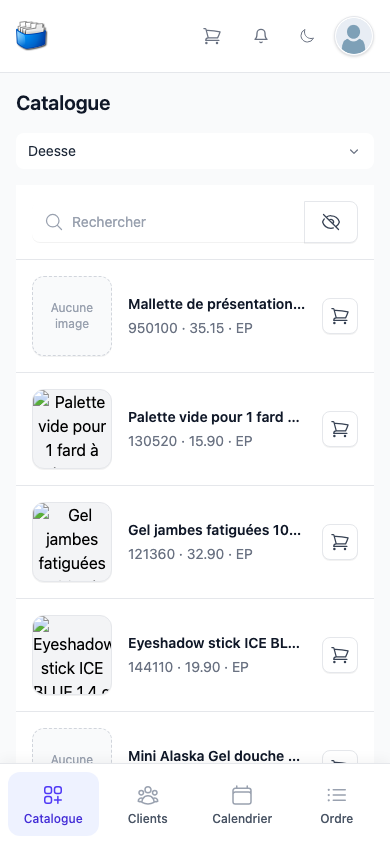
Remarque : un appui sur une zone de la barre inférieure change le contenu au centre. Après la connexion, tu commences dans le catalogue.
🗂️ Aperçu des zones
🛍️ Catalogue
- Deux catalogues : Deesse et mes produits.
- Recherche à partir de trois caractères par numéro d'article ou désignation ; d'un appui dans la liste de commande.
- Plus d'informations sous Catalogue.
👥 Clients
- Liste de toutes les clientes et entreprises, avec recherche, vue détaillée et le bouton Nouveau.
- Depuis la page de la cliente, tu la places dans la liste de commande avec Ajouter au panier.
- Plus d'informations sous Clientes.
📅 Calendrier
- Les listes Agenda et Mission (les tâches).
- Saisir de nouvelles tâches, présentations, rendez-vous et prestations, consulter et modifier celles qui existent.
- Plus d'informations sous Calendrier.
🧾 Ordre
- La liste Vente avec tes commandes – filtrer, feuilleter, ouvrir.
- Créer la livraison ou la facture à partir de la commande.
- Plus d'informations sous Ordre.
🛒 Liste de commande
- Le panier : choisir la cliente, fixer les quantités et les frais supplémentaires, vérifier la date de livraison, Commander.
- Accessible via le caddie dans l'en-tête.
- Plus d'informations sous Liste de commande.
⚙️ Paramètres
- Compte, Journaux et Langue – via ta photo de profil en haut à droite.
- Plus d'informations sous Paramètres.
⚡ Saisie rapide : une commande en déplacement
- Dans le catalogue, placer les articles dans la liste de commande via le caddie
- Ouvrir la liste de commande et choisir la cliente
- Vérifier les quantités, les frais supplémentaires et la date de livraison
- Commander – terminé
Le détail de chaque étape est expliqué sous Liste de commande.
✅ Bonnes pratiques
- Avant le rendez-vous, vérifier brièvement si la cliente est déjà saisie – sinon la créer avec Nouveau.
- Finaliser les commandes juste après l'entretien, tant que tout est sous les yeux.
- Noter l'essentiel sur la cliente dans les Notes brèves.
❓ Questions fréquentes (FAQ)
Je n'arrive pas à me connecter – que faire ?
- Vérifier les identifiants, en respectant les majuscules et minuscules.
- Si cela ne fonctionne toujours pas, adresse-toi au support.
Les données ne semblent pas à jour.
- Vérifier la connexion (Wi-Fi/réseau mobile) et recharger la page.
L'affichage est lent ou saccadé.
- Fermer les onglets du navigateur, redémarrer l'appareil.
- Restreindre les longues listes avec la recherche ou le filtre.
Puis-je travailler sans internet ?
- Non. Go récupère les clientes, les articles et les rendez-vous à chaque fois dans le cloud et y enregistre aussi ; sans connexion, rien ne peut être chargé ni enregistré.