Calendrier
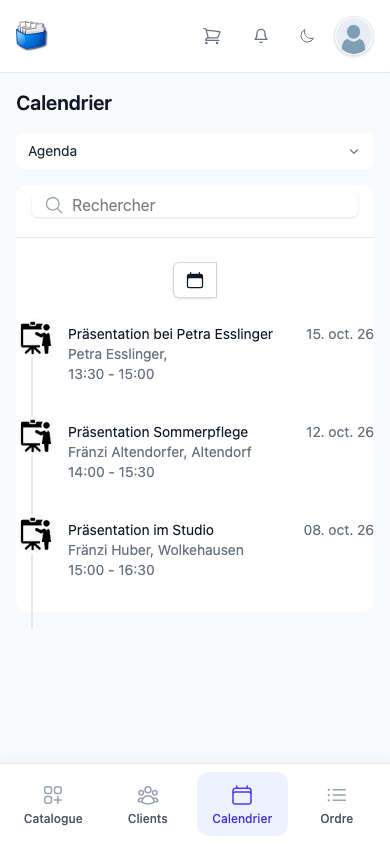
Le calendrier de Kundenkartei Go te montre tes présentations, entrées de calendrier et tâches – pour planifier ta journée et y jeter un coup d'œil rapide en déplacement.
🗂️ Vue d'ensemble : agenda et tâches
En haut, tu choisis entre deux listes – sur le téléphone sous forme de liste déroulante, sur un écran plus large sous forme d'onglets :
- Agenda – les présentations et entrées de calendrier avec une date
- Mission – tes tâches (l'application nomme ainsi la liste des tâches)
Les entrées figurent les unes sous les autres, celles dont la date est la plus tardive en haut. Chacune affiche un symbole pour son type, le titre et, si une cliente est associée, son nom et son lieu de domicile. Pour une présentation, le début et la fin figurent en dessous ; dans l'agenda, la date figure à droite.
✏️ Consulter et modifier une entrée
- Toucher l'entrée dans la liste
- La fenêtre affiche les données de l'entrée
- Modifier les données et les reprendre avec Enregistrer – ou les abandonner avec Annuler
➕ Créer une nouvelle entrée
Touche le symbole du calendrier au-dessus de la liste. Une fenêtre s'ouvre avec quatre onglets :
| Onglet | Pour quoi | Champs |
|---|---|---|
| Mission | une tâche avec une échéance | Titre, Date, Cliente, Complete (terminé), Note |
| Présentations | une présentation avec des participantes | Titre, Date, Commencer (début), Fin, Hôtesse, Participant, Note |
| Appointment | un rendez-vous avec des produits | Titre, Date, Commencer (début), Fin, Hôtesse, Produits, Complete (terminé), Note |
| saisie des prestations | consigner le temps effectué | entre autres Titre, Date, Commencer (début), Fin, durée, Cliente |
Choisis l'onglet approprié, remplis les champs et touche Enregistrer. Pour une tâche, Titre et Date sont obligatoires.
Bonnes pratiques :
- Associer directement la cliente – l'entrée apparaît ainsi aussi sur sa page.
- Utiliser des titres parlants (« Conseil Lisa – rachat set »).
✅ Gérer les tâches
- Créer une tâche : titre et date, au besoin cliente et note
- Une fois la tâche achevée, tu l'ouvres et coches Complete (terminé)
- Sous Mission, dans le calendrier, tu vois toutes les tâches d'un coup d'œil
🔗 Lien avec les clientes
- Les tâches, présentations et rendez-vous peuvent être associés à une cliente – via le champ de recherche sous Cliente ou Hôtesse
- Sur la page de la cliente, ils figurent dans les onglets Rendez-vous et Rappels
- L'historique de la cliente reste ainsi complet
❓ Questions fréquentes (FAQ)
Je ne vois pas une entrée – que faire ?
- Vérifie que tu es dans la bonne liste : Agenda ou Mission (les tâches).
- Rouvre le calendrier pour que la liste soit rechargée.
L'entrée n'affiche aucune cliente.
- Ouvrir l'entrée, rechercher et choisir la cliente sous Cliente ou Hôtesse, puis enregistrer.