Kalender
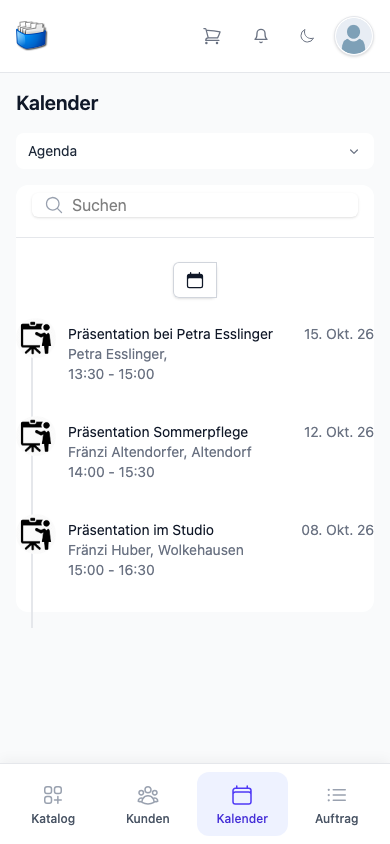
Der Kalender in der Kundenkartei Go zeigt dir deine Vorführungen, Kalendereinträge und Aufgaben – für die Tagesplanung und den schnellen Blick unterwegs.
🗂️ Überblick: Agenda und Aufgabe
Oben wählst du zwischen zwei Listen – auf dem Handy als Auswahlliste, auf einem breiteren Bildschirm als Register:
- Agenda – Vorführungen und Kalendereinträge mit Datum
- Aufgabe – deine Aufgaben
Die Einträge stehen untereinander, die mit dem spätesten Datum zuoberst. Jeder zeigt ein Symbol für seine Art, den Titel und, wenn eine Kundin zugeordnet ist, ihren Namen und Wohnort. Bei einer Vorführung stehen Beginn und Ende darunter, in der Agenda rechts das Datum.
✏️ Eintrag ansehen und bearbeiten
- Den Eintrag in der Liste antippen
- Das Fenster zeigt die Angaben des Eintrags
- Angaben ändern und mit Speichern übernehmen – oder mit Abbrechen verwerfen
➕ Neuen Eintrag anlegen
Tippe oberhalb der Liste auf das Kalendersymbol. Es öffnet sich ein Fenster mit vier Registern:
| Register | Wofür | Felder |
|---|---|---|
| Aufgabe | eine Aufgabe mit Fälligkeitsdatum | Titel, Datum, Kundin, Erledigt, Notiz |
| Vorführungen | eine Präsentation mit Teilnehmerinnen | Titel, Datum, Start, Ende, Gastgeberin, Teilnehmer, Notiz |
| Termin | ein Termin mit Produkten | Titel, Datum, Start, Ende, Gastgeberin, Produkte, Erledigt, Notiz |
| Leistungserfassung | geleistete Zeit festhalten | u. a. Titel, Datum, Start, Ende, Dauer, Kundin |
Wähle das passende Register, fülle die Felder aus und tippe auf Speichern. Bei einer Aufgabe sind Titel und Datum Pflicht.
Best Practices:
- Die Kundin direkt zuordnen – so erscheint der Eintrag auch auf ihrer Seite.
- Aussagekräftige Titel verwenden („Beratung Lisa – Nachkauf Set“).
✅ Aufgaben verwalten
- Aufgabe anlegen: Titel und Datum, bei Bedarf Kundin und Notiz
- Ist sie abgeschlossen, öffnest du sie und setzt das Häkchen bei Erledigt
- Unter Aufgabe im Kalender siehst du alle Aufgaben auf einen Blick
🔗 Verknüpfung mit Kundinnen
- Aufgaben, Vorführungen und Termine lassen sich einer Kundin zuordnen – über das Suchfeld bei Kundin bzw. Gastgeberin
- Auf der Seite der Kundin stehen sie in den Registern Termine und Erinnerungen
- So bleibt die Kundenhistorie vollständig
❓ Häufige Fragen (FAQ)
Ich sehe einen Eintrag nicht – was tun?
- Prüfe, ob du in der richtigen Liste bist: Agenda oder Aufgabe.
- Öffne den Kalender erneut, damit die Liste neu geladen wird.
Eintrag zeigt keine Kundin.
- Eintrag öffnen, bei Kundin bzw. Gastgeberin die Kundin suchen und auswählen, dann speichern.