Auftrag
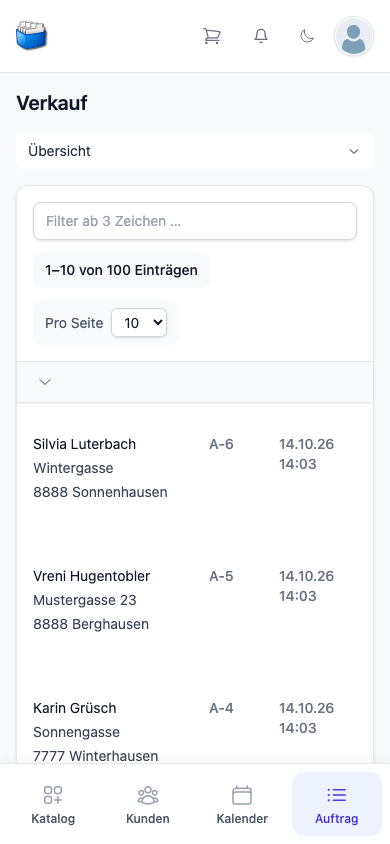
Unter Auftrag findest du die Bestellungen, die du erfasst hast – als Liste Verkauf. Von hier öffnest du eine Bestellung, siehst ihren Stand und erstellst Lieferung oder Rechnung.
Eine neue Bestellung erfasst du nicht hier, sondern in der Bestelliste: Artikel aus dem Katalog hineinlegen, Kundin wählen, Bestellen.
✅ Voraussetzungen
- Login mit deinen Zugangsdaten
- Berechtigung für Bestellungen
- Internetverbindung
Tipp: Leg Kundenkartei Go auf dem Home-Bildschirm ab, um es wie eine App zu starten – Schritt für Schritt erklärt unter Als App speichern.
📋 Die Liste Verkauf
Oben steht die Auswahl Übersicht – zurzeit die einzige Liste. Sie zeigt deine Verkaufsbestellungen – höchstens hundert –, die zuletzt geänderte zuoberst.
Jede Zeile zeigt:
- die Kundin mit Adresse
- die Belegnummer
- Datum und Uhrzeit der letzten Änderung
Der Pfeil über der ersten Zeile kehrt die Reihenfolge um.
🔎 Filtern und blättern
- Filter ab 3 Zeichen … – ab dem dritten Zeichen bleiben nur die Bestellungen stehen, in denen der Text vorkommt, etwa ein Name, ein Ort oder eine Belegnummer. Bei weniger Zeichen erinnert dich ein Hinweis daran.
- Darunter steht, welche Einträge du gerade siehst, zum Beispiel „1–10 von 100 Einträgen“.
- Pro Seite legt fest, wie viele Bestellungen eine Seite zeigt: 10, 25 oder 50.
- Mit Zurück und Weiter am Ende der Liste blätterst du durch die Seiten.
🧾 Eine Bestellung öffnen
Ein Tipp auf die Zeile öffnet die Bestellung. Dort findest du:
- zuoberst die Belegnummer und den Knopf Kundin, der zur Seite der Kundin führt
- Fortschritt – wie weit die Bestellung ist
- Dokumente und Positionen – die Belege der Bestellung mit ihren Positionen
- Aktivität – Verlauf und Notizen
Dazu kommen, sofern der Stand der Bestellung es zulässt, die Knöpfe Lieferung erstellen und Rechnung erstellen.
❓ Häufige Fragen (FAQ)
Ich finde eine Bestellung nicht.
- Gib mindestens drei Zeichen in den Filter ein, zum Beispiel einen Teil des Namens.
- Die Liste zeigt höchstens hundert Bestellungen. Alle Bestellungen findest du in der Web-Anwendung unter Verkauf.
Wo erfasse ich eine neue Bestellung?
- In der Bestelliste. Sobald du dort Bestellen tippst, erscheint die Bestellung in dieser Liste.
Ich sehe keine Knöpfe für Lieferung oder Rechnung.
- Sie erscheinen nur, wenn der Stand der Bestellung den nächsten Schritt erlaubt.