🚀 Erste Schritte – in 3 Schritten zur ersten Bestellung
Mit der Kundenkartei kannst du Bestellungen sowohl unterwegs mit Kundenkartei Go (mobil) als auch am Computer mit Kundenkartei Web erfassen. Diese Seite führt dich in wenigen Minuten durch den ersten Ablauf.
Hinweis für bestehende Nutzer:innen der lokalen Kundenkartei: Hier erfährst du, wie du deine Daten in die Cloud überträgst:
Datenmigration
Die Kundenkartei Go ist für den mobilen Einsatz auf dem Smartphone entwickelt. Nutze Begegnungen vor Ort, um Bestellungen direkt zu erfassen und der Kundin auf Wunsch eine Bestellbestätigung per E‑Mail zu senden.
Weitere Details zu Go findest du im Tutorial GO.
0) Login
Öffne den Browser auf deinem Smartphone und rufe die URL auf:
go.kundenkartei.app
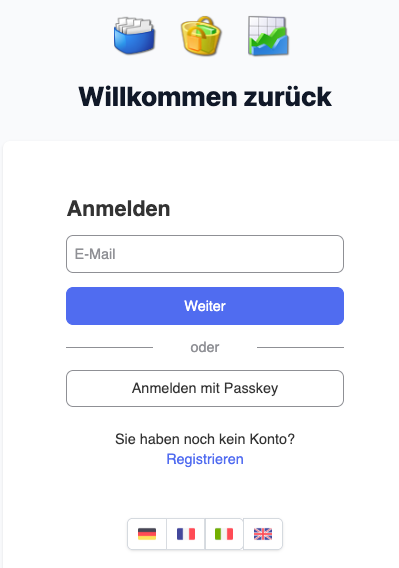
- Benutzername: Dein persönlicher Benutzername (bei der Registrierung festgelegt)
- Passwort: Dein persönliches Passwort (bei der Registrierung gewählt)
Nach „Anmelden“ öffnet sich der Produktkatalog.
1) Produkte auswählen
Du siehst den aktuellen Produktkatalog. Wähle Produkte mit einem Tipp auf das Warenkorb‑Symbol in der Zeile.
Ein Tipp auf den Artikelnamen öffnet die Detailansicht (weitere Infos/Varianten).
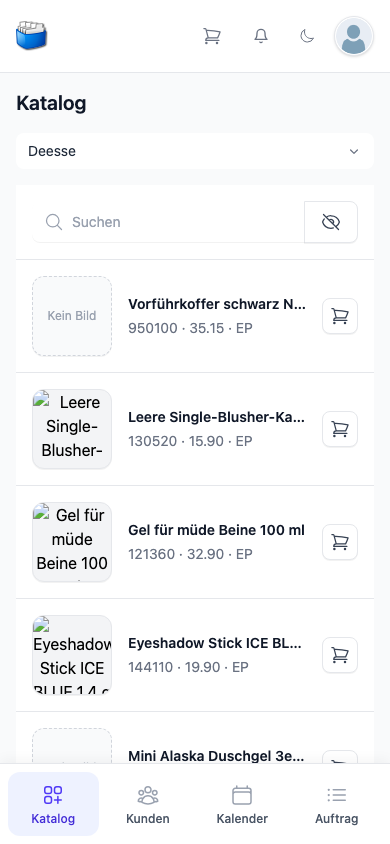
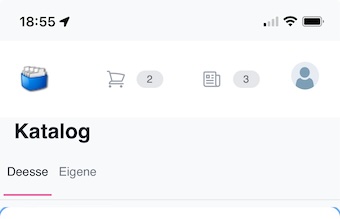
Wenn du fertig bist, tippe auf das Warenkorb‑Icon in der oberen Leiste. Die Anzahl Produkte im Warenkorb wird dort angezeigt.
2) Warenkorb prüfen
Prüfe die gewählten Produkte (Mengen, ggf. Notiz oder Rabatt) und tippe am Ende auf „Checkout“.
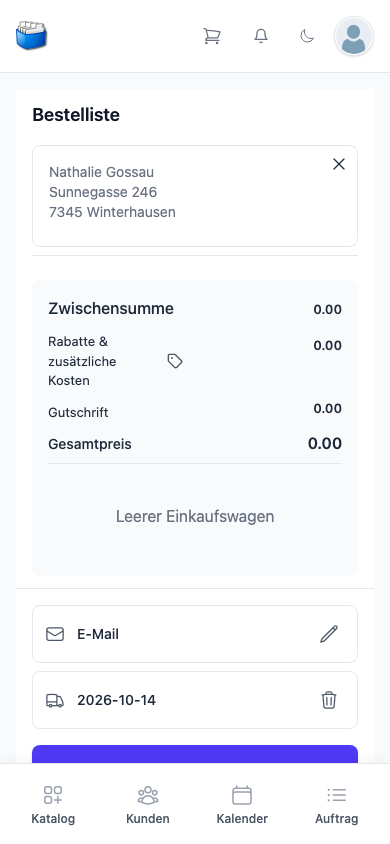
3) Bestellung abschliessen
- Kundin suchen/auswählen oder neu anlegen
- Optional E‑Mail‑Versand aktivieren (Checkbox „Mail versenden“) und Adresse prüfen
- Lieferdatum setzen und mit „Bestellen“ abschliessen
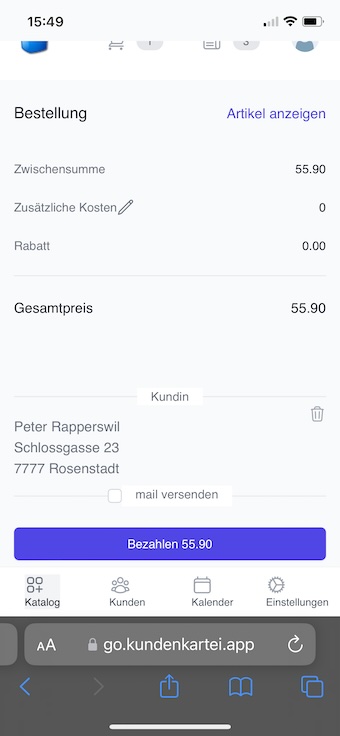
Fertig – die Bestellung ist erfasst und wird mit der Cloud synchronisiert.
Tipp: Markiere häufig bestellte Artikel in der Web‑App als Favoriten. Sie sind in Go schneller auffindbar.
✅ Best Practices für den Start
- Vor dem Kundentermin kurz die wichtigsten Kundinnen/Artikel aufrufen – der Verlauf hilft beim schnellen Wiederfinden.
- E‑Mail‑Versand bei Bestellungen aktivieren, um sofort eine Bestätigung zu senden.
- Einheitliche Schreibweise für Namen/Adressen verwenden, um Dubletten zu vermeiden.
❓ Häufige Fragen (FAQ)
- Ich kann mich nicht einloggen: Zugangsdaten prüfen; ggf. Passwort zurücksetzen.
- Produkte erscheinen nicht: Ansicht neu laden oder Internetverbindung prüfen.
- Mail kommt nicht an: E‑Mail‑Adresse prüfen; ggf. Spam/Junk‑Ordner kontrollieren.