📤 Datenmigration: Kundenkartei 5 (myDéesse) → Kundenkartei Cloud
Mit wenigen Schritten übernimmst du deine bestehenden Daten aus der lokalen Kundenkartei 5 (myDéesse) in die Kundenkartei Cloud.
✅ Voraussetzungen
- Zugriff auf deine lokale Kundenkartei 5 (myDéesse)
- Eine aktuelle Datensicherung/Backup der Kundenkartei 5
- Zugang zur Kundenkartei Web (Cloud) mit Berechtigung für Einstellungen/Import
Tipp: Erstelle die Datensicherung unmittelbar vor dem Import, damit alle aktuellen Änderungen enthalten sind.
🗂️ Datensicherung (Backup) erstellen
Erzeuge in der lokalen Kundenkartei 5 eine Datensicherung.
Die detaillierte Anleitung findest du hier:
Erstellen einer Datensicherung (externe Doku): https://support.kundenkartei.ch/documentation/schulungshandbuch/#datensicherung-erstellen
Bewahre die Sicherungsdatei an einem gut auffindbaren Ort auf (z. B. Desktop/Downloads).
⬆️ Import in der Cloud durchführen
Der Import erfolgt in der Kundenkartei Web.
Zu den Einstellungen wechseln
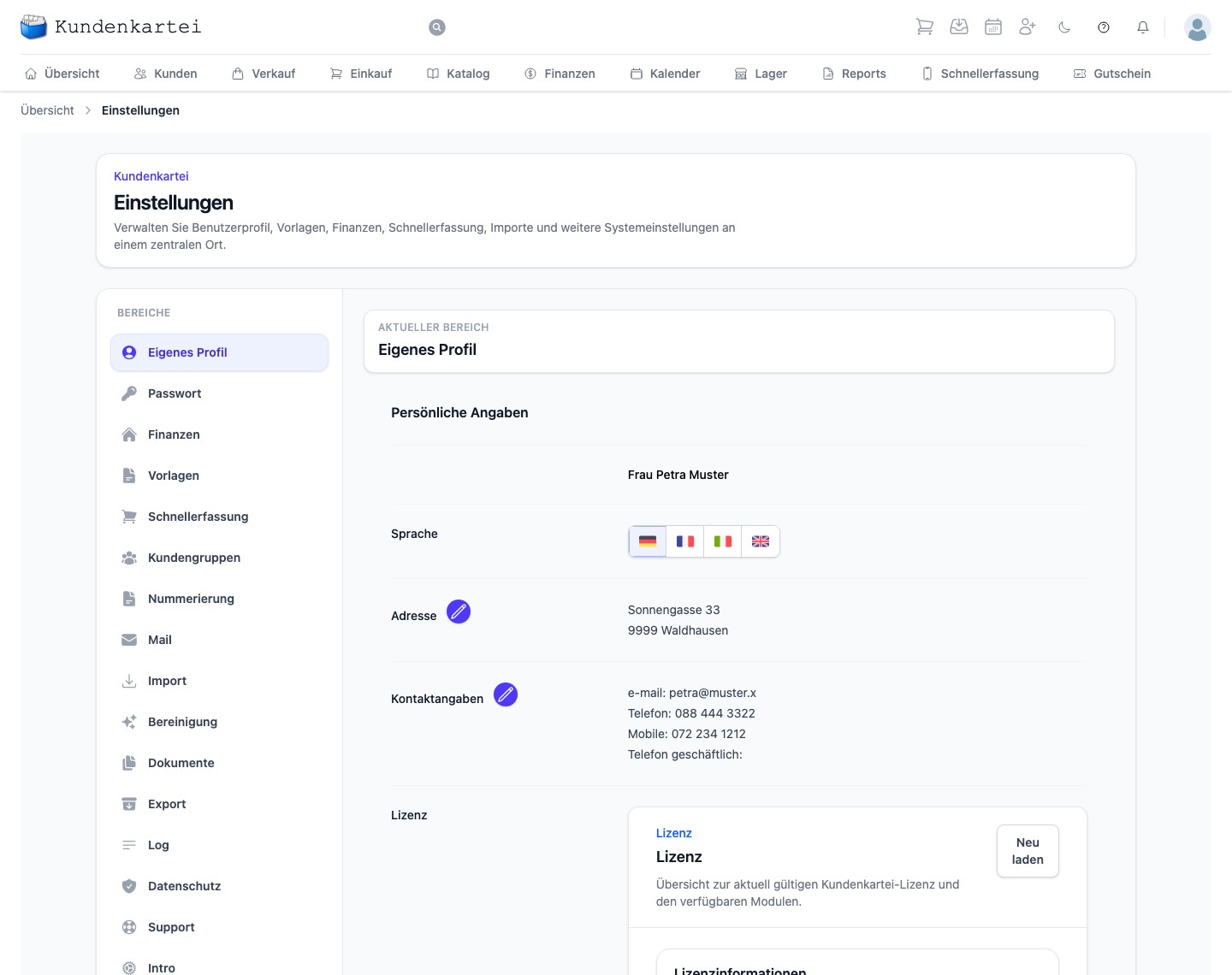
Einstellungen Bereich „Import“ öffnen
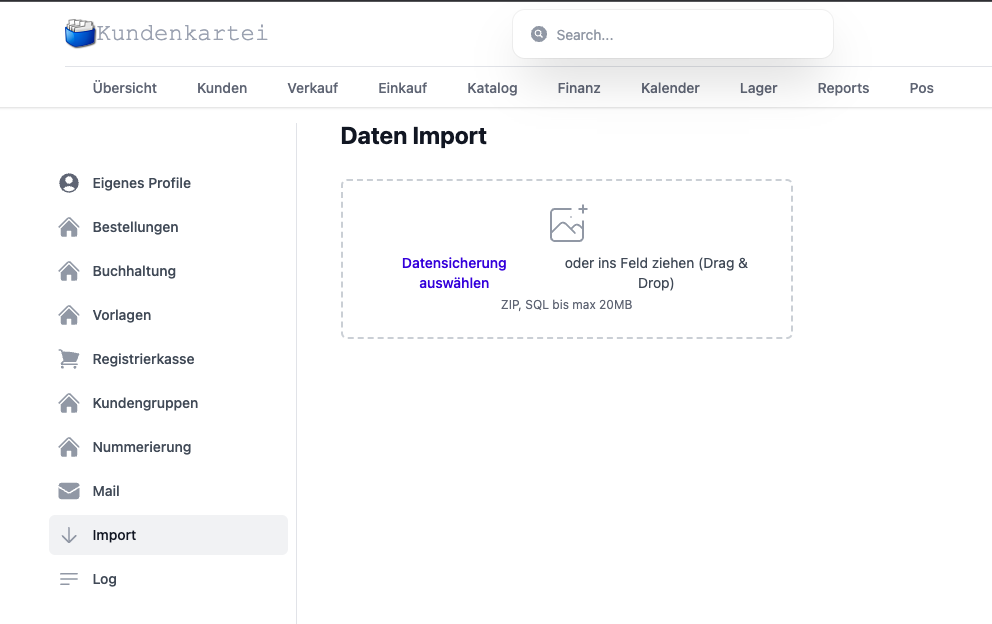
Datensicherung hochladen
- Datei per Drag & Drop in das Feld ziehen, oder
- auf „Datensicherung auswählen“ klicken und die Sicherungsdatei wählen
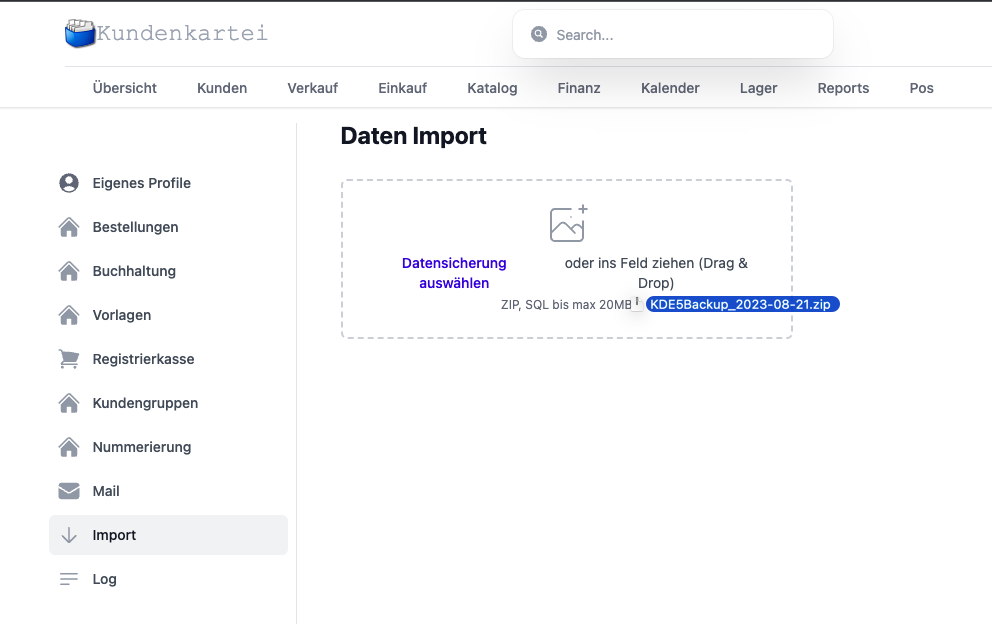
- Upload starten und warten, bis die Bestätigung erscheint
Hinweis: Abhängig von Dateigrösse und Internetverbindung kann der Upload etwas dauern.
⏱️ Dauer & Verfügbarkeit
Nach Abschluss des Uploads beginnt die Verarbeitung im Hintergrund.
Je nach Umfang kann das mehrere Minuten dauern. Erst danach sind die Daten vollständig in der Cloud sichtbar.
- Während der Verarbeitung kannst du weiterarbeiten
- Aktualisiere die betroffenen Listen (z. B. Kundinnen) nach einigen Minuten
🔎 Nach dem Import prüfen
Gehe stichprobenartig durch die wichtigsten Bereiche:
- Kundinnen/Firmen (Anzahl, Felder stimmig?)
- Bestellungen/Belege (sichtbar, Datumswerte korrekt?)
- Katalog/Artikel (sofern migriert)
- Notizen/Historie (repräsentative Einträge prüfen)
Best Practice: Vergleiche exemplarisch 3–5 Datensätze mit deinem lokalen Stand, um sicherzugehen, dass alles vollständig ist.
🧩 Was wird importiert?
Typischerweise übernommen werden u. a.:
- Kontakte (Kundinnen/Firmen) inkl. Kernfelder
- Belege/Bestellungen (strukturabhängig)
- Relevante Zusatzinformationen (sofern im Backup enthalten)
Hinweis: Je nach Version/Struktur können einzelne Felder/Module abweichen. Falls etwas Wichtiges fehlt, siehe „Fehlerbehebung“.
🧯 Fehlerbehebung (Troubleshooting)
Upload bricht ab
- Datei erneut wählen; stabile Internetverbindung sicherstellen
- Bei sehr grossen Dateien: Wiederholen oder Support kontaktieren
Daten erscheinen nicht
- 10–15 Minuten warten, dann erneut anmelden/Seiten neu laden
- Cache/Browser neu starten
- Prüfen, ob die richtige Datei hochgeladen wurde (aktuelles Backup)
Einzelne Datensätze fehlen oder sind unvollständig
- Stichworte/IDs in der Suche probieren (Umlaute/Umschriften)
- Prüfen, ob es im lokalen System mehrere Mandanten/Varianten gab
- Support kontaktieren (siehe unten) mit:
- Zeitpunkt des Imports
- Name/Organisation
- Beispiel-Datensätze (Name/Nummer) und Screenshots
🔐 Datenschutz & Sicherheit
- Die Sicherungsdatei enthält sensible Daten. Bewahre sie sicher auf und lösche lokale Kopien, wenn sie nicht mehr benötigt werden.
- Übertrage die Datei nur über vertrauenswürdige Verbindungen/Geräte.
- In der Cloud gelten die üblichen Datenschutz- und Zugriffskonzepte (rollenbasiert).
📫 Support
Wenn du Unterstützung brauchst, melde dich bei uns:
- E-Mail: support@kundenkartei.ch
- Bitte mit senden:
- Zeitpunkt des Uploads
- Dateiname/Grösse des Backups
- Kurzbeschreibung des Problems inkl. Beispielen/Screenshots