📤 Migration des données : Kundenkartei 5 (myDéesse) → Kundenkartei Cloud
En quelques étapes, tu reprends tes données existantes de la Kundenkartei 5 locale (myDéesse) dans Kundenkartei Cloud.
✅ Conditions préalables
- L'accès à ta Kundenkartei 5 locale (myDéesse)
- Une sauvegarde actuelle de la Kundenkartei 5
- L'accès à Kundenkartei Web (cloud) avec l'autorisation pour les réglages/l'import
Astuce : crée la sauvegarde juste avant l'import, afin que toutes les modifications récentes y figurent.
🗂️ Créer une sauvegarde des données
Génère une sauvegarde dans la Kundenkartei 5 locale.
Tu trouveras les instructions détaillées ici :
Créer une sauvegarde de données (documentation externe) : https://support.kundenkartei.ch/documentation/schulungshandbuch/#datensicherung-erstellen
Conserve le fichier de sauvegarde à un endroit facile à retrouver (p. ex. le bureau/les téléchargements).
⬆️ Effectuer l'import dans le cloud
L'import se fait dans Kundenkartei Web.
Aller dans les réglages
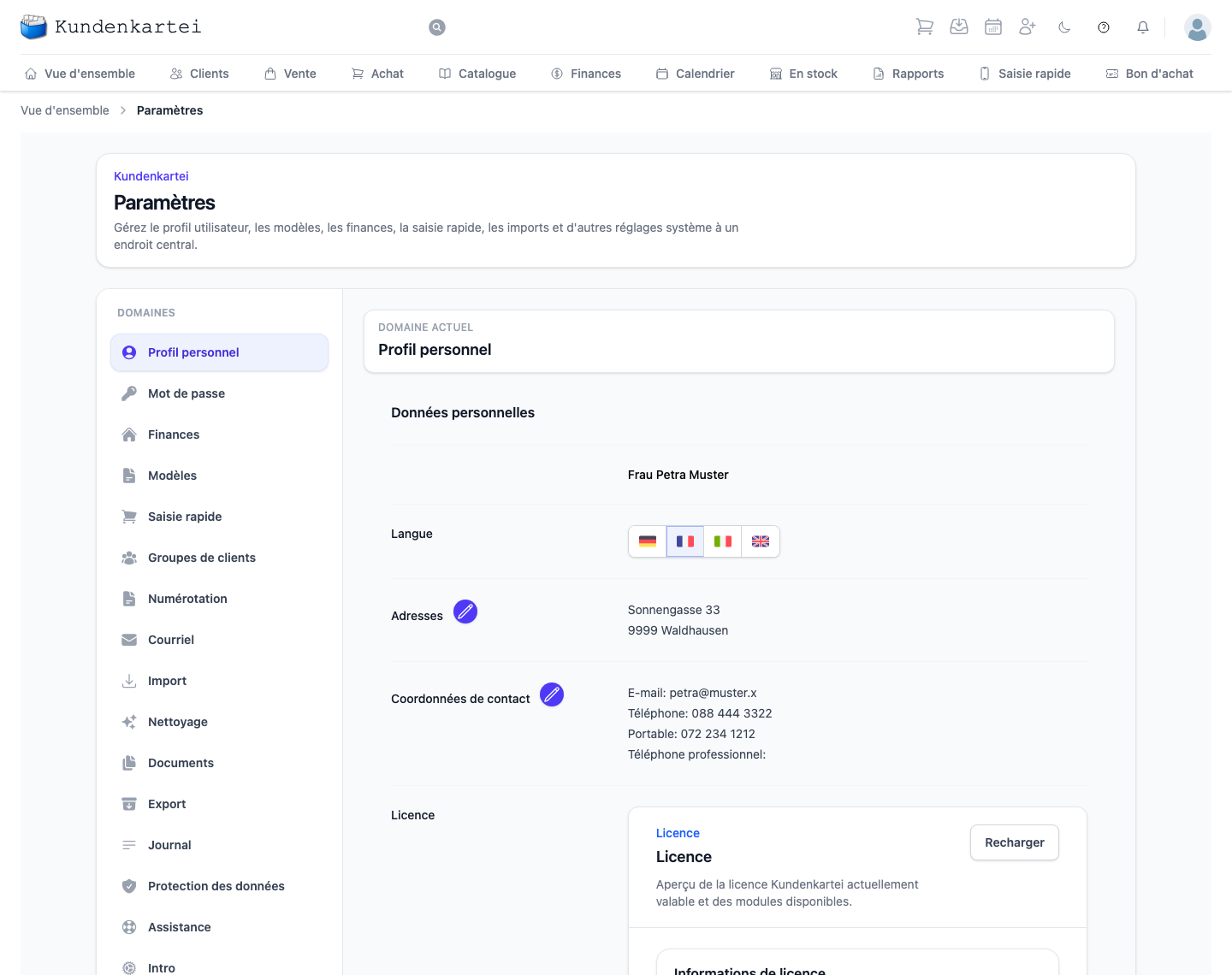
Paramètres Ouvrir la rubrique « Import »
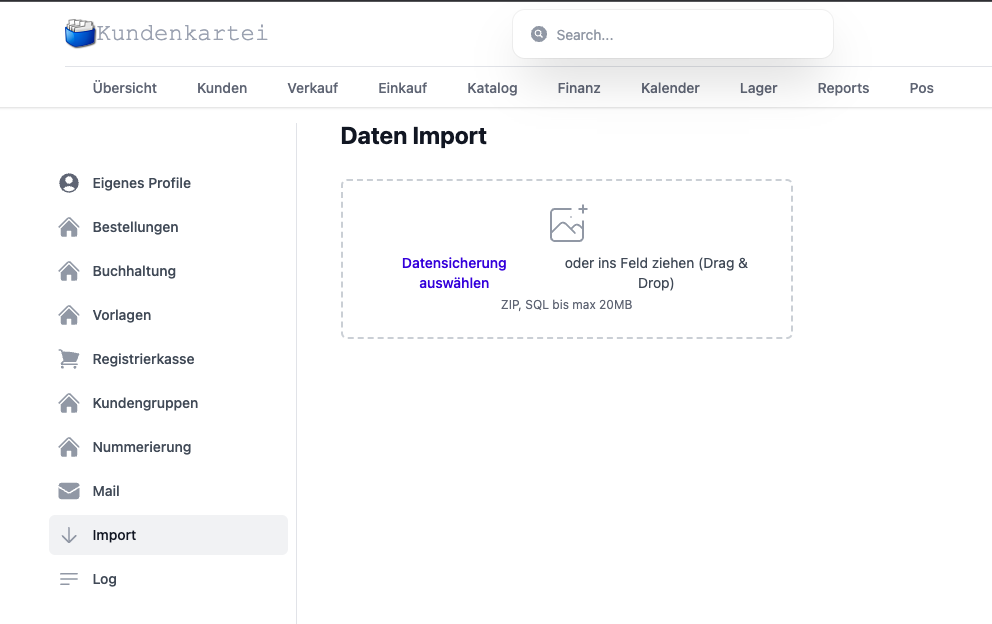
Téléverser la sauvegarde
- Glisser‑déposer le fichier dans le champ, ou
- cliquer sur « Sélectionner la sauvegarde » et choisir le fichier
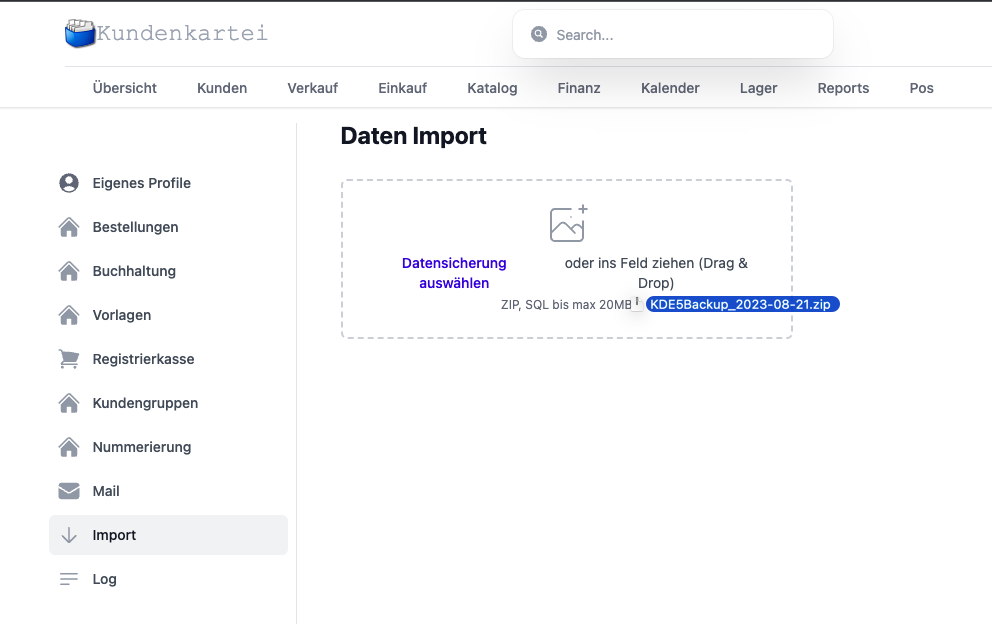
- Lancer le téléversement et attendre l'apparition de la confirmation
Remarque : selon la taille du fichier et la connexion internet, le téléversement peut prendre un certain temps.
⏱️ Durée et disponibilité
Une fois le téléversement terminé, le traitement démarre en arrière‑plan.
Selon le volume, cela peut prendre plusieurs minutes. Les données ne sont entièrement visibles dans le cloud qu'après.
- Tu peux continuer à travailler pendant le traitement
- Actualise les listes concernées (p. ex. les clientes) après quelques minutes
🔎 Vérifier après l'import
Parcours par sondage les rubriques les plus importantes :
- Clientes/entreprises (nombre, champs cohérents ?)
- Commandes/justificatifs (visibles, dates correctes ?)
- Catalogue/articles (s'ils ont été migrés)
- Notes/historique (vérifier des entrées représentatives)
Bonne pratique : compare à titre d'exemple 3 à 5 enregistrements avec ton état local, afin de t'assurer que tout est complet.
🧩 Qu'est‑ce qui est importé ?
Sont généralement repris, entre autres :
- Les contacts (clientes/entreprises), champs principaux compris
- Les justificatifs/commandes (selon la structure)
- Les informations complémentaires pertinentes (si elles figurent dans la sauvegarde)
Remarque : selon la version/la structure, certains champs ou modules peuvent différer. S'il manque quelque chose d'important, voir « Dépannage ».
🧯 Dépannage (troubleshooting)
Le téléversement s'interrompt
- Sélectionner à nouveau le fichier ; assurer une connexion internet stable
- Pour les fichiers très volumineux : réessayer ou contacter le support
Les données n'apparaissent pas
- Attendre 10 à 15 minutes, puis se reconnecter/recharger les pages
- Vider le cache/redémarrer le navigateur
- Vérifier que le bon fichier a été téléversé (sauvegarde actuelle)
Certains enregistrements manquent ou sont incomplets
- Essayer des mots‑clés/ID dans la recherche (trémas/transcriptions)
- Vérifier s'il existait plusieurs mandants/variantes dans le système local
- Contacter le support (voir ci‑dessous) avec :
- Le moment de l'import
- Le nom/l'organisation
- Des enregistrements d'exemple (nom/numéro) et des captures d'écran
🔐 Protection des données et sécurité
- Le fichier de sauvegarde contient des données sensibles. Conserve‑le en sécurité et supprime les copies locales dès qu'elles ne sont plus nécessaires.
- Ne transfère le fichier que via des connexions/appareils de confiance.
- Dans le cloud s'appliquent les concepts habituels de protection des données et d'accès (basés sur les rôles).
📫 Support
Si tu as besoin d'aide, contacte‑nous :
- E‑mail : support@kundenkartei.ch
- Merci de joindre :
- Le moment du téléversement
- Le nom/la taille du fichier de sauvegarde
- Une brève description du problème avec exemples/captures d'écran