✨ Bienvenue dans Kundenkartei Cloud
Sur cette page, tu apprends comment t'inscrire, configurer au besoin un passkey, activer ta licence et démarrer avec ou sans sauvegarde de données.
Remarque : dans les premières phases, l'accès est le cas échéant activé progressivement. Si cela t'intéresse, écris à support@kundenkartei.ch (en mentionnant « Activation » et ton numéro Déesse).
✅ Conditions préalables
- Une adresse e‑mail valide
- L'accès à ta messagerie (pour confirmer avec un code d'accès)
- Facultatif : l'e‑mail de licence pour l'activation
- Facultatif : une sauvegarde de données de Kundenkartei 5 (myDéesse), si tu veux reprendre des données existantes
✍️ S'inscrire
- Ouvrir la page de connexion : https://kundenkartei.app
- Clique sur « Vous n'avez pas encore de compte »
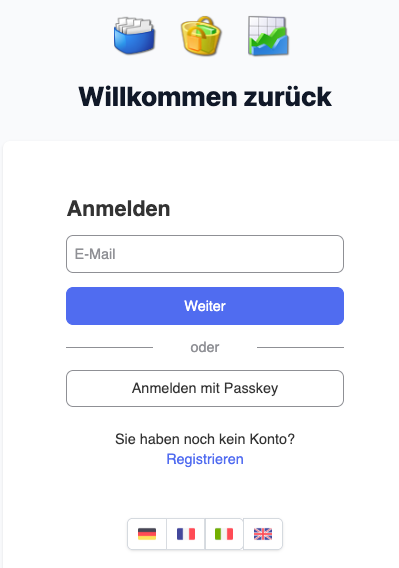
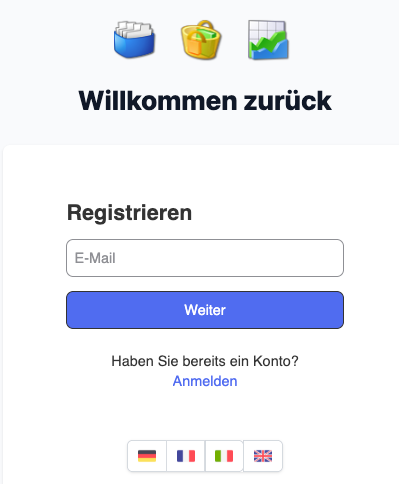
- Saisis maintenant l'adresse e‑mail à laquelle tu recevras un message et dont tu auras ensuite besoin pour te connecter, puis clique sur « Suivant »
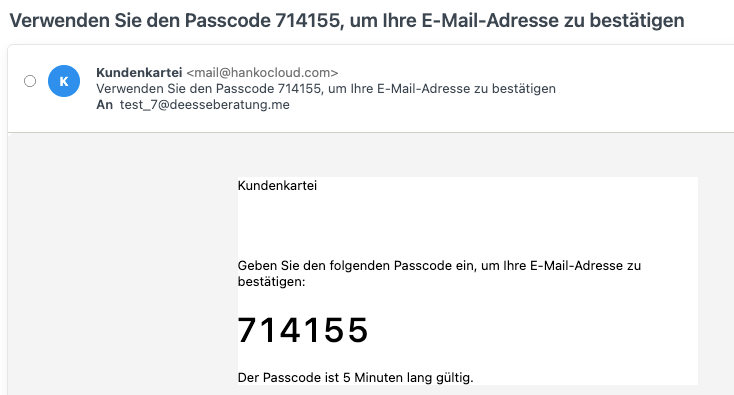
- Reprendre le code d'accès reçu dans la boîte de réception
- Vérifie le cas échéant le dossier SPAM/indésirables
- Saisir le code d'accès et confirmer
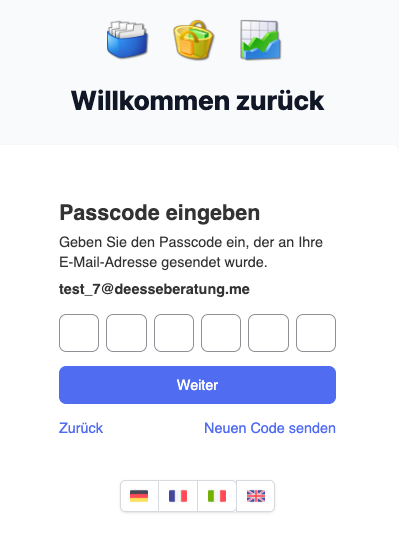
- Facultatif : créer un passkey (connexion pratique et sûre par appareil/biométrie)
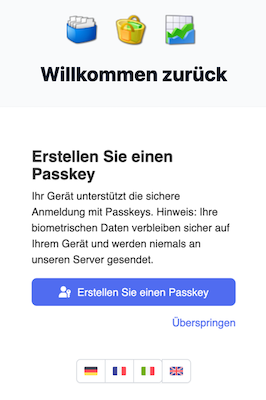
Après une inscription réussie, tu peux te connecter.
🔐 Se connecter
- Utilise e‑mail/mot de passe ou ton passkey (s'il est configuré)
- En cas de problème : activer l'affichage du mot de passe, réinitialiser le mot de passe et réessayer
🎟️ Activer la licence
Si tu as reçu une licence, tu peux l'activer à l'étape suivante.
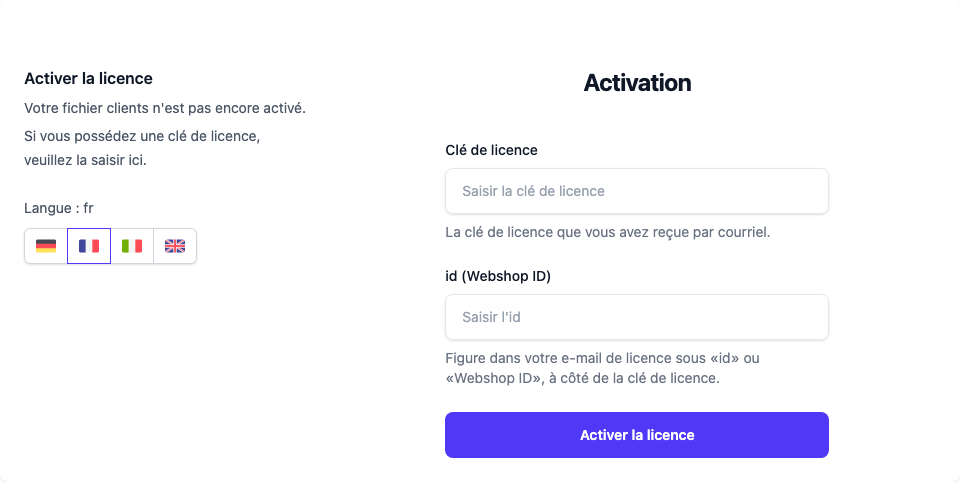
- Clé de licence : figure dans ton e-mail de licence sous « clé de licence ».
- id : figure dans le même e-mail, juste en dessous, sous « id » (pour Freemium « Webshop ID »). Ce n'est pas ton numéro de client Déesse.
- Confirmer avec Activer la licence.
- Si le message « Cette licence est déjà attribuée à un autre compte » apparaît, tu t'es connecté·e avec une autre adresse e-mail que lors de l'activation. Connecte-toi avec la première adresse ou contacte le support.
- Après l'activation, les modules libérés sont à ta disposition
📤 Démarrer avec une sauvegarde de données (myDéesse)
Si tu quittes la Kundenkartei 5 locale (myDéesse), tu peux importer une sauvegarde de données.
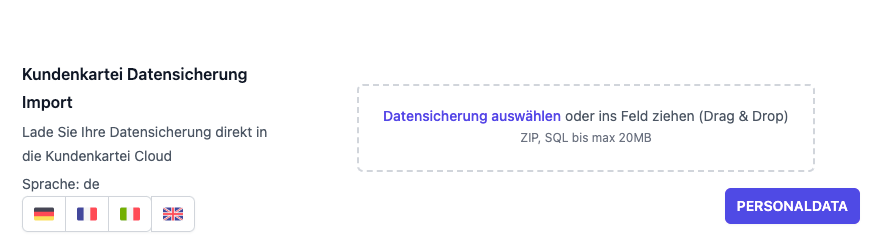
Déroulement en bref :
- Créer une sauvegarde locale (voir les indications dans le manuel de Kundenkartei 5)
- Dans le cloud, téléverser la sauvegarde sous Réglages → Import
- Attendre le traitement (quelques minutes selon le volume)
Instructions détaillées :
🆕 Démarrer sans sauvegarde de données
Tu préfères démarrer à vide et créer les données à neuf ?
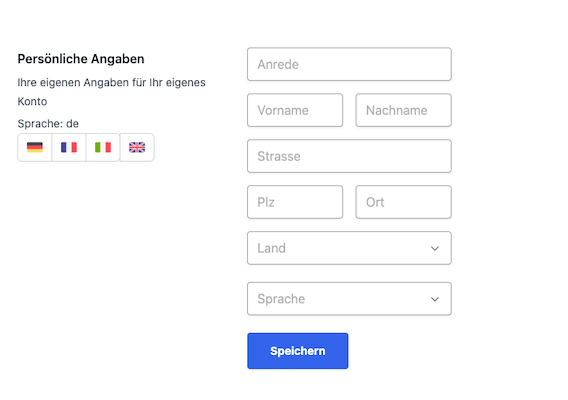
- Vérifier le profil, créer les premières clientes/articles, saisir des commandes
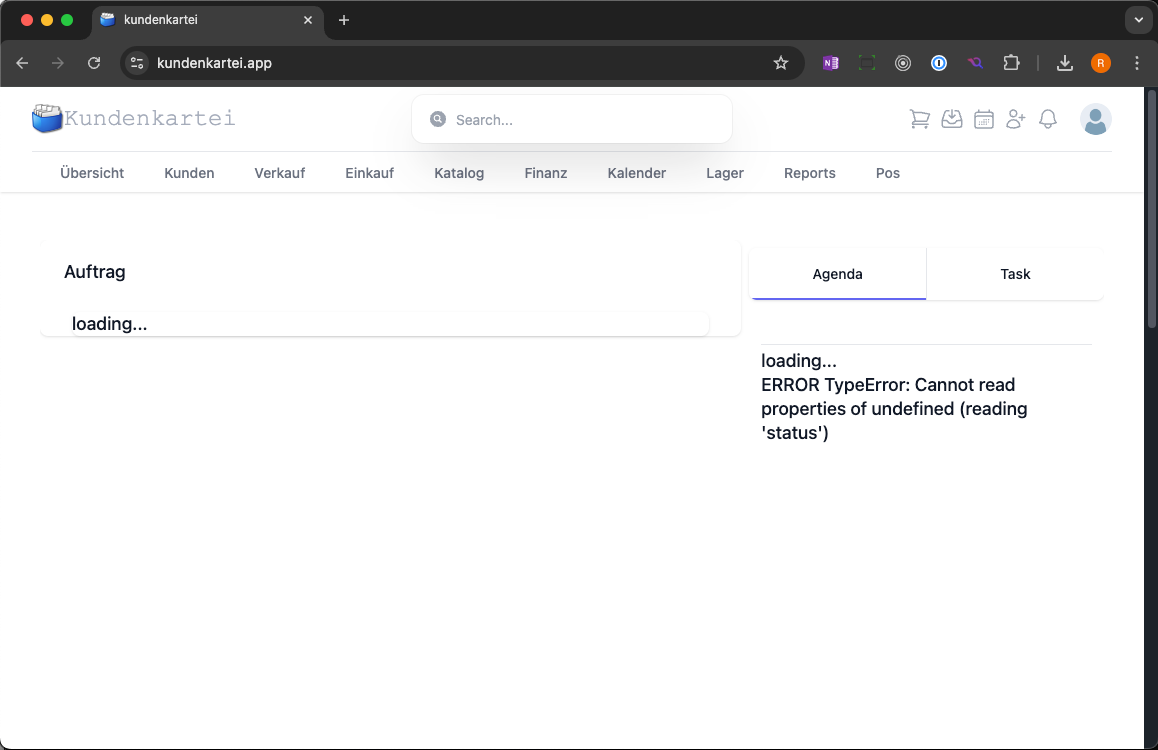
- Après le démarrage, la base de données peut sembler vide au début – c'est normal
🧩 Astuces et bonnes pratiques
- Utiliser un passkey (si possible) – connexion plus rapide et plus sûre
- Créer la sauvegarde le plus récemment possible avant l'import
- Après l'import, vérifier par sondage les enregistrements importants
- Configurer le SMTP/l'expéditeur avant d'envoyer des e‑mails aux clientes
🧯 Dépannage (troubleshooting)
Aucun e‑mail reçu (code d'accès)
- Vérifier l'adresse e‑mail, contrôler le SPAM/les indésirables
- Patienter quelques minutes et le redemander
Code d'accès invalide
- En redemander un et utiliser le code actuel
- Saisir le code rapidement (validité limitée)
Connexion impossible
- Activer l'affichage du mot de passe, exclure les fautes de frappe
- Réinitialiser le mot de passe et réessayer
- Essayer un autre navigateur, vider le cache
L'e‑mail de licence est manquant
- Vérifier la boîte de réception/le spam
- Contacter le support (voir ci‑dessous)
L'import prend du temps / des données manquent
- Attendre 10 à 15 minutes, recharger la page ou se reconnecter
- Suivre les instructions de migration
- En cas d'écart : envoyer au support le moment, le nom/la taille du fichier et des exemples
📫 Support
- E‑mail : support@kundenkartei.ch
- Merci d'indiquer :
- Une brève description du problème
- L'appareil/le navigateur, le moment
- Les captures d'écran pertinentes
- Pour les questions d'import : le moment, le nom/la taille du fichier, des exemples d'enregistrements