Bestelliste
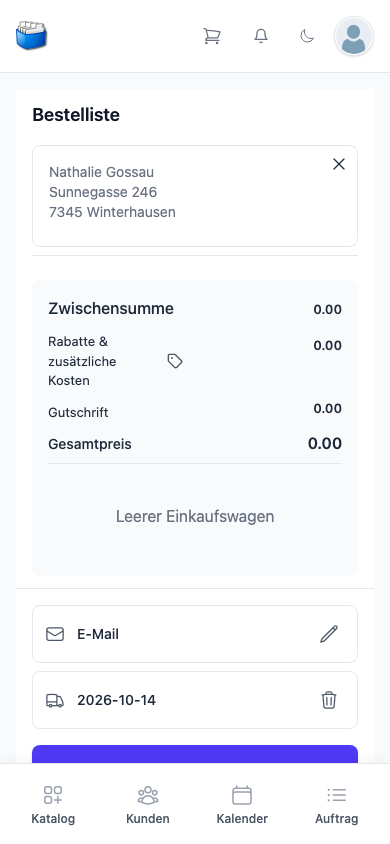
Die Bestelliste ist der Warenkorb der Kundenkartei Go. Was du im Katalog in den Warenkorb legst, sammelt sich hier, bis du die Bestellung abschliesst. Du öffnest sie mit dem Einkaufswagen oben in der Kopfzeile; die Zahl daneben sagt, wie viele Positionen darin liegen.
Hier wird kein Geld entgegengenommen
Die Bestelliste erfasst eine Bestellung und ihre Lieferung. Sie rechnet nicht ab und nimmt keine Zahlung an. Eine Rechnung erstellst du später aus der Bestellung heraus – unter Auftrag oder in der Web-Anwendung.
Was auf der Seite steht
Zuoberst die Kundin, für die bestellt wird. Ist noch keine gewählt, steht dort das Feld Kundin auswählen…: Tippe den Namen ein und wähle sie aus der Liste. Ist sie gewählt, stehen Name und Adresse da; das X daneben nimmt sie wieder heraus. Du kannst die Kundin auch von ihrer Seite aus mit In den Warenkorb hierher holen – siehe Kundinnen.
Darunter die Summen: Zwischensumme, Zusätzliche Kosten, Gutschrift und Gesamtpreis. Sie rechnen mit, während du Mengen änderst.
Zusatzkosten wie Versand erfasst du direkt hier: Das Etikett-Symbol neben Zusätzliche Kosten klappt die Auswahl auf, und du trägst den Betrag bei der passenden Position ein.
Darunter die Positionen: Bezeichnung, Artikelnummer, bei einem Set dessen Inhalt, der Preis und in Klammern der Katalogpreis. Die Menge tippst du ins Zahlenfeld – mindestens 1. Der Papierkorb nimmt eine Position wieder heraus. Warenkorb leeren entfernt alle Positionen und führt zurück in den Katalog. Ist nichts darin, steht dort Leerer Einkaufswagen.
Der Abschluss
Ganz unten stehen zwei Angaben und – sobald eine Kundin gewählt ist – ein Knopf:
| Feld | Wofür |
|---|---|
| wohin die Bestellung per E-Mail geht. Der Stift öffnet ein Fenster für Empfänger und Absender. Bleibt das Feld leer, wird nichts versandt | |
| Lieferdatum | wann geliefert wird; ist beim Öffnen auf heute gesetzt |
| Bestellen | schliesst ab und legt die Bestellung samt Lieferschein an. Der Knopf zeigt den Betrag der Bestellung |
Der Papierkorb neben einer eingetragenen E-Mail-Adresse oder neben dem Lieferdatum löscht die Angabe, nachdem du unter Löschen bestätigen mit Löschen zugestimmt hast.
Fehlt das Lieferdatum, wird das Feld gelb, darunter steht Lieferdatum erforderlich, und Bestellen lässt sich nicht antippen. Setz das Datum mit dem Stift, dann geht es weiter.
Ohne Kundin erscheint Bestellen gar nicht. Wähle zuerst oben die Kundin.
Nach dem Abschluss ist die Bestelliste leer, und du stehst wieder im Katalog. Die Bestellung findest du unter Auftrag.
Wenn etwas nicht klappt
| Meldung | Was sie heisst |
|---|---|
| Die Bestellung wurde nicht gespeichert. Der Warenkorb bleibt erhalten, bitte erneut bestellen. | Es ist nichts gespeichert. Kundin und Positionen bleiben stehen; tippe noch einmal auf Bestellen. |
| Die Bestellung ist gespeichert, der Lieferschein aber nicht. Bitte die Lieferung in der Bestellung erfassen. | Die Bestellung steht, die Bestelliste ist geleert. Öffne die Bestellung unter Auftrag und erstelle dort die Lieferung. |