Clients
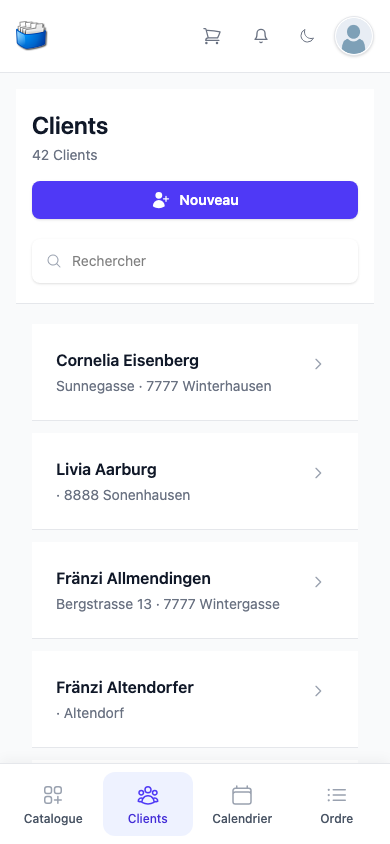
Sous Clients, tu trouves tes clientes et clients directement sur ton smartphone ou ta tablette. Tu recherches des contacts, consultes leurs données, les modifies, notes une brève remarque et places la cliente dans la liste de commande.
📜 Liste des clientes
En haut figurent le nombre et le bouton Nouveau, en dessous le champ Rechercher. La liste se filtre pendant que tu tapes — sur le prénom, le nom, la rue, le lieu et les numéros de téléphone.
Chaque ligne affiche le nom et, en dessous, la rue, le code postal et le lieu. Un appui sur la ligne ouvre la cliente.
Astuces :
- Souvent, quelques lettres du nom suffisent.
- Recherche d'abord, avant de créer une cliente avec Nouveau — ainsi, aucun doublon ne se crée.
👤 La page de la cliente
Tout en haut figure le bloc Cliente avec deux boutons :
- Modifier ouvre le masque de saisie. Le bouton n'apparaît que si tu as le droit de modifier les clientes.
- Ajouter au panier place cette cliente dans la liste de commande.
En dessous, les données de la cliente : salutation et nom (pour une entreprise, le nom de l'entreprise), adresse et pays. À côté figurent de petits symboles :
- l'enveloppe, si une adresse e-mail est enregistrée — elle ouvre ton programme de messagerie
- le crayon — il ouvre lui aussi le masque de saisie
- le symbole d'un avoir — il ouvre Créer une note de crédit
Plus bas suivent les Groupes de clients (le symbole d'étiquette te permet d'attribuer des groupes), les éventuels bons d'achat et les Notes brèves.
Si une cliente peut être supprimée, une corbeille figure tout en bas. Elle supprime la cliente sans autre confirmation.
🗂️ Onglets de la cliente
Sous les données figurent des onglets — sur le téléphone, sous forme de liste déroulante :
| Onglet | Ce qu'il affiche |
|---|---|
| Ordre | les commandes de la cliente |
| Article | les articles qui ne sont pas encore livrés |
| Journal des commandes | le journal des commandes de la cliente |
| Journal | le journal de la cliente |
| Rendez-vous | les présentations et rendez-vous avec la cliente |
| Rappels | les tâches concernant la cliente |
✏️ Créer ou modifier une cliente
Nouveau dans la liste, Modifier ou le crayon sur la page de la cliente ouvrent le même masque de saisie. Pour le fermer sans enregistrer, utilise le X en haut à droite.
En haut, tu choisis entre Particulier et Entreprise. Pour un particulier, tu remplis Salutation, Prénom et Nom ; pour une entreprise, le nom sous Entreprise. Sous type de client, tu coches Cliente, Fournisseur ou les deux.
En dessous se trouvent d'autres onglets :
| Onglet | Champs |
|---|---|
| Adresses | Rue, Code postal, Lieu, Pays |
| Coordonnées de contact | E-mail, Portable, Téléphone, Tél. prof. — pour une entreprise, en plus Salutation, Prénom et Nom de la personne de contact |
| Note | une note mise en forme concernant la cliente |
| Groupes de clients | les groupes auxquels la cliente appartient — reste vide tant qu'aucun groupe n'est configuré |
| autres indications | Langue, Anniversaire, Numéro de client dans le système externe |
Enregistrer
Avec Enregistrer à la fin du masque, tu reprends les données.
Remarques :
- Pour un particulier, le prénom et le nom sont obligatoires ; pour une entreprise, le nom de l'entreprise. S'il manque quelque chose, le masque affiche Es fehlen Angaben (message non traduit dans l'application : « Il manque des indications »).
- Si tu crées une nouvelle cliente et que le nom existe déjà, Une cliente portant le même nom existe déjà. s'affiche. La cliente n'est alors pas créée.
🛒 Placer la cliente dans la liste de commande
Sur la page de la cliente, touche Ajouter au panier. Elle figure alors dans la liste de commande comme cliente de la commande — avec les articles qui s'y trouvent déjà.
Sur un écran plus large, l'en-tête affiche le nom de la cliente à côté du caddie. Sur le téléphone, seul le symbole y figure ; tu vois quelle cliente est choisie tout en haut de la liste de commande.
📝 Notes brèves
Les notes brèves sont un champ de texte libre directement sur la page de la cliente. Inscris-y des notes d'entretien, des préférences ou des remarques. Dès que tu modifies quelque chose, un bouton d'enregistrement apparaît dans le champ ; touche-le pour que la note soit conservée.
✅ Bonnes pratiques
- Pour les entreprises, saisir la personne de contact sous Coordonnées de contact – cela facilite les questions de suivi.
- Définir correctement la langue sous autres indications.
- Sur place : ouvrir la cliente, toucher Ajouter au panier, ajouter les articles depuis le catalogue.
- Éviter les doublons : chercher d'abord, créer ensuite.
❓ Questions fréquentes (FAQ)
Les modifications ne sont pas enregistrées – pourquoi ?
- Vérifie les champs obligatoires : prénom et nom, ou le nom de l'entreprise.
- Vérifie la connexion internet et enregistre à nouveau.
Cliente introuvable – que faire ?
- Recherche par rue, lieu ou numéro de téléphone plutôt que par le nom.
- Essaie une autre orthographe.
Transformer un particulier en entreprise (ou l'inverse) ?
- Ouvrir le masque de saisie, choisir Particulier ou Entreprise en haut, compléter les champs manquants et enregistrer.
La liste de commande n'affiche pas la bonne cliente.
- Ouvre la liste de commande et retire la cliente avec le X. Choisis ensuite la bonne ou touche Ajouter au panier sur sa page.