Clienti
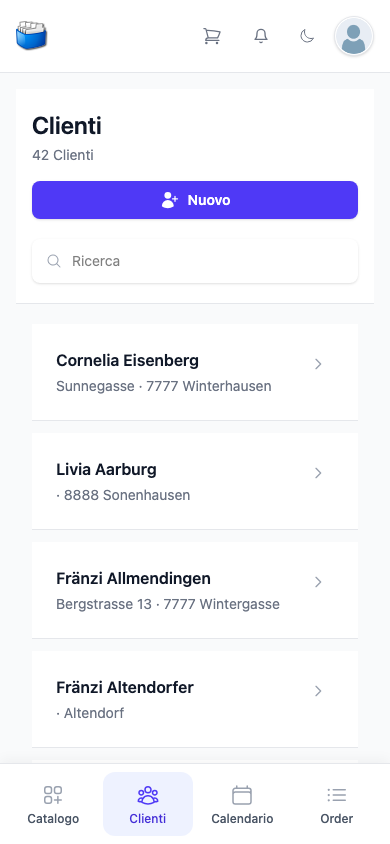
Sotto Clienti trovi le tue clienti e i tuoi clienti direttamente da smartphone o tablet. Cerchi contatti, ne vedi i dati, li modifichi, annoti un appunto e metti la cliente nell’elenco degli ordini.
📜 Elenco delle clienti
In alto ci sono il numero e il pulsante Nuovo, sotto il campo Ricerca. L’elenco si filtra mentre digiti — su nome, cognome, via, località e numeri di telefono.
Ogni riga mostra il nome e sotto via, codice postale e località. Un tocco sulla riga apre la cliente.
Suggerimenti:
- Spesso bastano poche lettere del nome.
- Cerca prima di creare una cliente con Nuovo — così non nascono doppioni.
👤 La pagina della cliente
In cima c’è il blocco Cliente con due pulsanti:
- Modifica apre la maschera di inserimento. Il pulsante compare solo se puoi modificare le clienti.
- Aggiungi al carrello mette questa cliente nell’elenco degli ordini.
Sotto i dati della cliente: appellativo e nome (per un’azienda la ragione sociale), indirizzo e paese. Accanto ci sono piccoli simboli:
- la busta, se è registrato un indirizzo e-mail — apre il tuo programma di posta
- la matita — apre anch’essa la maschera di inserimento
- il simbolo per una nota di credito — apre Creare una nota di credito
Più in basso seguono i Gruppi di clienti (con il simbolo dell’etichetta assegni i gruppi), eventuali buoni e gli Appunti.
Se una cliente può essere eliminata, in fondo compare un cestino. Elimina la cliente senza ulteriore conferma.
🗂️ Schede della cliente
Sotto i dati ci sono delle schede — sul telefono come elenco a discesa:
| Scheda | Che cosa mostra |
|---|---|
| Order | gli ordini della cliente |
| Articolo | articoli non ancora consegnati |
| Registro ordini | il registro degli ordini della cliente |
| Registro | il registro della cliente |
| Appuntamenti | presentazioni e appuntamenti con la cliente |
| Promemoria | compiti riguardanti la cliente |
La scheda degli ordini nell’app italiana si chiama ancora «Order».
✏️ Creare o modificare una cliente
Nuovo nell’elenco, Modifica o la matita sulla pagina della cliente aprono la stessa maschera di inserimento. Senza salvare la chiudi con la X in alto a destra.
In alto scegli tra Privato e Società. Per un privato compili Saluto, Nome e Cognome, per un’azienda il nome sotto Società. Sotto tipo di cliente spunti Cliente, Fornitore o entrambi.
Più sotto ci sono altre schede:
| Scheda | Campi |
|---|---|
| Indirizzo | Via, Codice postale, Luogo, Paese |
| Dettagli di contatto | Email, Cellulare, Telefono, Telefono lavorativo — per un’azienda in più appellativo, nome e cognome della persona di contatto |
| Nota | una nota formattabile sulla cliente |
| Gruppi di clienti | i gruppi a cui appartiene la cliente — resta vuota finché non sono configurati gruppi |
| ulteriori dettagli | Lingua, Compleanno, Numero cliente nel sistema esterno |
Salvare
Con Salvare alla fine della maschera riprendi i dati.
Note:
- Per un privato nome e cognome sono obbligatori, per un’azienda la ragione sociale. Se manca qualcosa, la maschera segnala Es fehlen Angaben (mancano dati — il messaggio compare in tedesco).
- Se crei una nuova cliente e il nome esiste già, compare Esiste già una cliente con lo stesso nome. La cliente allora non viene creata.
🛒 Mettere la cliente nell’elenco degli ordini
Sulla pagina della cliente tocca Aggiungi al carrello. Così compare nell’elenco degli ordini come cliente dell’ordine — insieme agli articoli che vi si trovano già.
Su uno schermo più largo l’intestazione mostra il nome della cliente accanto al carrello. Sul telefono c’è solo il simbolo; quale cliente è scelta lo vedi in cima all’elenco degli ordini.
📝 Appunti
Gli appunti sono un campo di testo libero direttamente sulla pagina della cliente. Inserisci note del colloquio, preferenze o indicazioni. Non appena modifichi qualcosa, nel campo compare un pulsante per salvare; toccalo perché l’appunto resti.
✅ Buone pratiche
- Per le aziende registrare la persona di contatto sotto Dettagli di contatto – semplifica le richieste di chiarimento.
- Impostare correttamente la lingua sotto ulteriori dettagli.
- Sul posto: aprire la cliente, toccare Aggiungi al carrello, aggiungere gli articoli dal catalogo.
- Evitare i doppioni: prima cercare, poi creare.
❓ Domande frequenti (FAQ)
Le modifiche non vengono salvate – perché?
- Verifica i campi obbligatori: nome e cognome oppure la ragione sociale.
- Verifica la connessione a internet e salva di nuovo.
Cliente non trovata – cosa faccio?
- Cerca per via, località o numero di telefono invece che per nome.
- Prova un’altra grafia.
Trasformare un privato in azienda (o viceversa)?
- Apri la maschera di inserimento, scegli in alto Privato o Società, completa i campi mancanti e salva.
L’elenco degli ordini non mostra la cliente giusta.
- Apri l’elenco degli ordini e rimuovi la cliente con la X. Scegli poi quella giusta oppure tocca Aggiungi al carrello sulla sua pagina.