Registrazione rapida
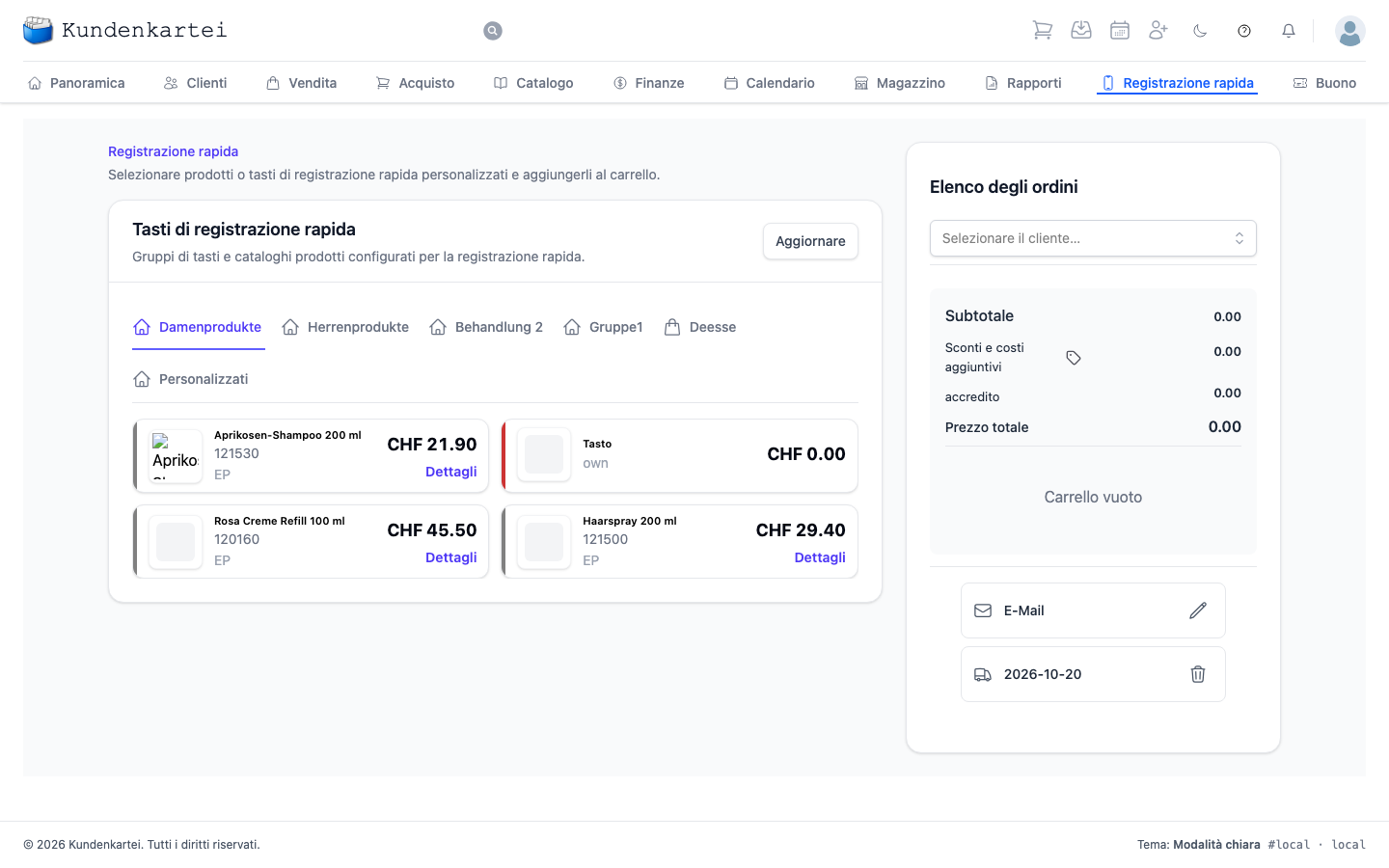
La Registrazione rapida è la via breve verso un ordine. È costruita per il momento in cui la cliente ti sta davanti: toccare gli articoli, scegliere la cliente, ordinare.
Ciò che la distingue da un ordine consueto è la velocità. Invece di cercare un articolo, tocchi un tasto.
Qui non si incassa denaro
La Registrazione rapida ordina e consegna — nient’altro. Ordinare crea l’ordine e la sua bolla di consegna. Non salda nulla, non accetta pagamenti e non stampa scontrini. La fattura la emetti poi nell’ordine con Creare la fattura — l’ordine lo trovi sotto Vendita.
A sinistra: i tasti
I tasti sono ordinati in gruppi — nell’immagine per prodotti da donna e da uomo, per trattamento e per fornitore. Quali gruppi hai lo stabilisci tu stessa, sotto Impostazioni → Registrazione rapida. Dopo i tuoi gruppi seguono due schede con l’intero catalogo: Deesse con gli articoli del tuo fornitore e Personalizzati con i tuoi prodotti.
Ogni tasto mostra denominazione, numero d’articolo, prezzo e il tipo d’articolo. Dettagli apre l’articolo.
La striscia colorata sul bordo sinistro porta il colore che hai dato al tasto nelle impostazioni. Gli articoli in Deesse e Personalizzati non hanno un colore proprio.
Aggiornare ricarica i gruppi di tasti. Necessario se li hai appena modificati nelle impostazioni e la modifica non compare ancora.
A destra: la lista dell’ordine
Ciò che tocchi finisce a destra. La lista dell’ordine calcola mentre lavori.
In cima scegli la cliente. Sotto l’ordine si somma:
| Riga | Significato |
|---|---|
| Subtotale | gli articoli sommati |
| Costi aggiuntivi | spedizione o simili, scelti tramite il simbolo dell’etichetta accanto |
| accredito | un avere che viene computato |
| Prezzo totale | il totale dell’ordine, con la valuta |
Sotto stanno gli articoli. Se non è ancora stato scelto nulla, compare Carrello vuoto.
Più sotto stanno i dati per la chiusura: l’indirizzo e-mail e la Data di consegna. La data di consegna è preimpostata sul giorno odierno. Con il cestino la cancelli, poi con la matita ne imposti un’altra.
Il pulsante Ordinare con il prezzo totale compare non appena è scelta una cliente. Dopo l’ordine l’applicazione ti porta alla Panoramica.
Quando il campo diventa giallo
Se manca la data di consegna — per esempio perché l’hai cancellata —, il suo campo diventa giallo. Sotto compare errore di convalida con «Data di consegna richiesta», e Ordinare resta bloccato. Non è un difetto: la Registrazione rapida crea con l’ordine la bolla di consegna e deve sapere quando si consegna. Se imposti di nuovo una data di consegna, il messaggio sparisce.
Se l’ordine non viene salvato, un messaggio lo dice e la lista dell’ordine resta com’è — ordini semplicemente di nuovo. Se l’ordine è salvato ma la bolla di consegna no, registri la consegna in un secondo tempo nell’ordine.
Da dove cominciare
- Scegliere la cliente in alto a destra
- Toccare gli articoli tramite i tasti
- Controllare i totali
- Controllare la data di consegna — senza data di consegna non si prosegue
- Ordinare
Per proseguire
- Registrare un ordine — la via estesa
- Fattura — come un ordine diventa una fattura
- Catalogo — da dove vengono gli articoli
- Adattare la configurazione — impostare i gruppi di tasti