Paramètres
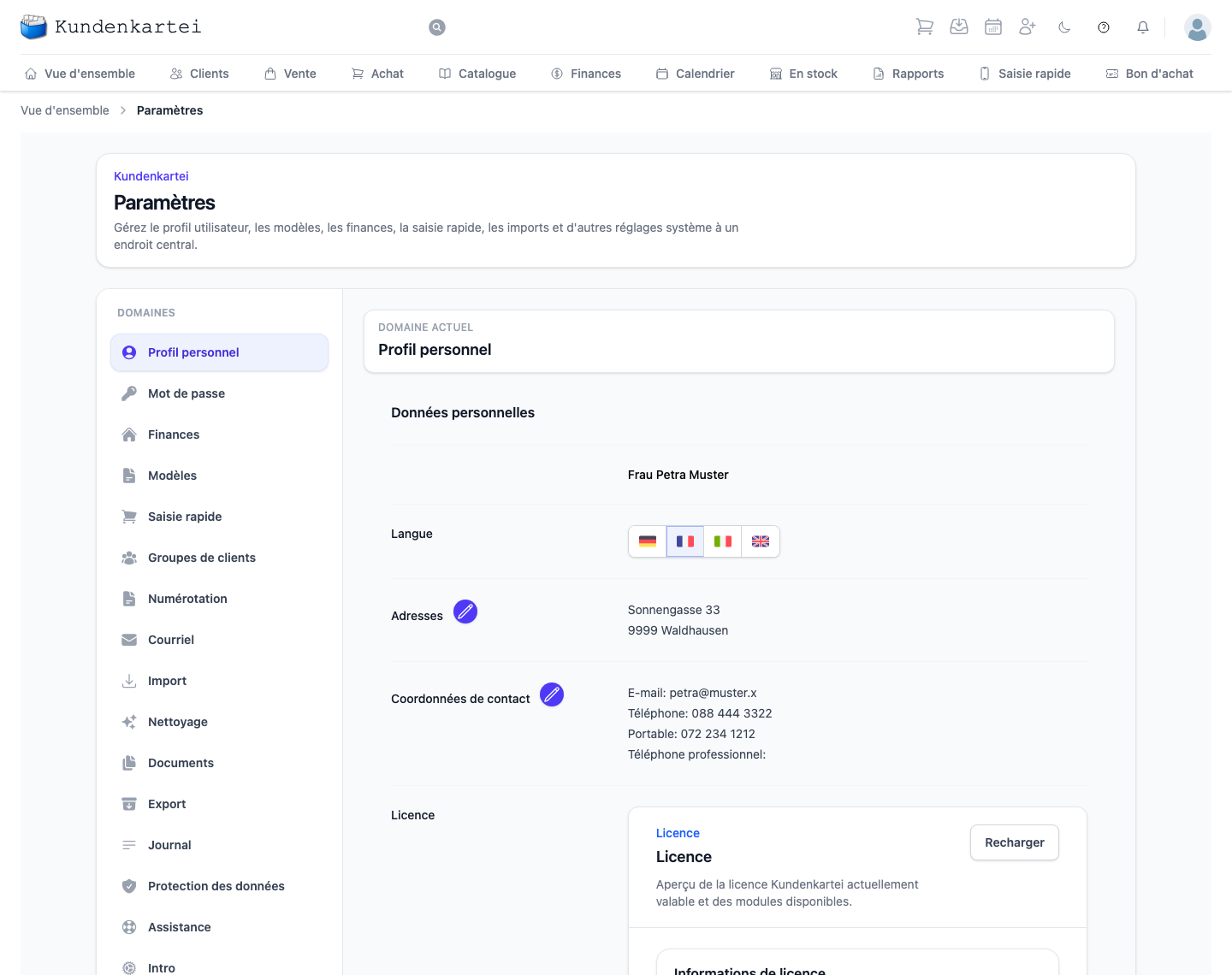
Sous Paramètres, tu règles la Kundenkartei pour ton exploitation. Tout ce qui vaut partout ailleurs se fixe ici.
Comment la page est construite
À gauche figure la liste des Domaines, à droite celui qui est ouvert. En haut à droite, Domaine actuel t’indique à tout moment où tu es — utile, car les domaines diffèrent fortement et l’on perd facilement ses repères en changeant.
L’ordre de la liste n’est pas fortuit. En haut figure ce qui te concerne ; plus bas ce qui concerne l’exploitation ; tout en bas ce que l’on regarde une fois puis rarement.
Les seize domaines
Profil personnel
Tes propres indications : civilité et nom, adresse, coordonnées — et la Langue de l’interface, sous forme de quatre drapeaux.
En dessous figure ta Licence : pour qui elle vaut, l’adresse e-mail de la licence, la clé de licence et Jusqu’au. Avec Afficher les modules, tu déplies les modules qu’elle comprend.
Si ton pays est la Suisse, suit le bloc QR Facture. Il contient les indications qui figurent sur la section paiement de tes factures : nom et adresse, IBAN et monnaie.
En dessous figure, dans chaque pays, le bloc TVA : si tu es assujettie à la TVA, ton numéro de TVA (seulement si tu es assujettie), ton numéro fiscal et ton numéro d’entreprise ou de registre. L’assujettissement n’agit que sur la facture électronique, pas sur les prix ni sur la facture — plus de détails sur la page Profil personnel.
Les crayons à côté d’Adresses, de Coordonnées de contact, de QR Facture et de TVA ouvrent le bloc correspondant pour le modifier. Ce qui n’a pas de crayon ne se modifie pas soi-même.
Mot de passe
Le domaine s’appelle Mot de passe et montre ton Profil utilisateur : les indications de ta connexion, telles que le service de connexion les tient. C’est ton propre profil — pas celui d’autres personnes de l’exploitation.
En bas à droite figure Déconnexion. Tu te déconnectes ainsi, par exemple avant de quitter un ordinateur partagé.
Finances
Les fondements de ta comptabilité, tous rapportés à un exercice. La sélection en haut à droite détermine l’exercice que tu règles. L’en-tête de la page indique son nom et son état : Actif ou Inactif, et pour un exercice verrouillé en plus bouché (le libellé de l’application pour « verrouillé »).
Quatre onglets côte à côte :
| Onglet | Ce que tu règles |
|---|---|
| Plan comptable | quels comptes existent |
| Préférences | statut (actif, verrouillé), nom, période, arrondi et plan comptable de l’exercice — en dessous la carte Numéros de facture |
| Préférences de réservation | par entrée, les comptes pour la TVA normale et réduite — pour l’instant en consultation seule |
| Frais supplémentaires | types de frais comme le port, facturés à côté des articles — pour l’instant en consultation seule |
Dans l’onglet Préférences, tu verrouilles un exercice lorsqu’il est clôturé. Un verrou posé par erreur peut être levé. La marche à suivre figure sur la page Finances.
Deux onglets n’enregistrent pas encore
Préférences de réservation (les règles de comptabilisation) et Frais supplémentaires montrent ce qui est configuré, mais ne peuvent pas être enregistrés pour le moment. La page le dit elle-même, et le bouton Enregistrer y est désactivé. Ce que tu modifies est perdu dès que tu quittes la page.
Modèles
Tous les documents que tes clientes voient, et quelques-uns pour toi — par exemple modèle de commande, bulletin de livraison, modèle de facture, facture d’annulation, bon d’achat, enveloppe, étiquettes d’adresse, rapport client, liste des soldes et autres.
À gauche, tu choisis le type de modèle ; à droite, tu vois ses modèles. La coche indique lesquels sont actifs ; un clic dessus active ou désactive un modèle. Plusieurs peuvent être actifs — la Kundenkartei te demande alors, à l’impression, lequel tu veux. Le dernier modèle actif d’un type ne peut pas être désactivé : « Au moins un modèle par type doit rester actif. »
Au-dessus de la liste figurent deux boutons pour le type de modèle choisi :
- Télécharger le modèle standard récupère le modèle standard sous forme de fichier Word — le meilleur point de départ si tu veux créer le tien.
- Utiliser le modèle standard apparaît dès qu’un modèle personnel est actif. Ensuite, le modèle standard s’applique à nouveau ; tes propres modèles restent dans la liste et peuvent être réactivés.
Deux voies vers un nouveau modèle : le bouton Télécharger le modèle sert en réalité à téléverser ton propre fichier Word (DOCX, 2 Mo au plus) pour la commande, le bulletin de livraison ou la facture. Si la Kundenkartei le refuse, le message te dit pourquoi — par exemple parce que le titre appartient déjà à un modèle standard. Ajout de modèle (la bourse aux modèles) ouvre une collection de modèles tout faits. Ce que tu y choisis s’ajoute à tes modèles actifs ; les précédents restent actifs.
Le dernier onglet à gauche s’appelle Bloc de texte. Il contient les Blocs de texte qui figurent sur les commandes, les bulletins de livraison et les factures. Un clic sur une ligne ouvre le texte pour le modifier. Les variables du texte doivent rester exactement telles qu’elles sont — la boîte de dialogue les affiche et, sinon, n’enregistre pas. Rétablir le texte standard reprend le texte d’origine.
Saisie rapide
Tu composes ici les touches sur lesquelles tu appuies dans la Saisie rapide. Chaque onglet est un groupe de touches — sur l’image classé par produits femmes et hommes ou par soin.
La façon de grouper t’appartient. Ce qui est judicieux, c’est ce vers quoi tu tends la main au quotidien, pas la façon dont le catalogue est trié.
Groupes de clients
Les groupes sont l’outil avec lequel tu ordonnes ton fichier — par exemple par newsletter, hôtesses ou formation. Une cliente peut appartenir à plusieurs.
Chaque ligne montre le nom et les premiers membres sous forme d’initiales. Nouvelle saisie crée un groupe. Le crayon ouvre le groupe : tu y modifies le nom, le mets Actif ou non et déplaces des clientes entre les disponibles et les sélectionnées. Seul un groupe actif est proposé ailleurs. Le cadenas en début de ligne est un affichage, pas un bouton.
Lors de la suppression
Si tu supprimes un groupe, l’appartenance disparaît chez toutes les clientes. Les clientes elles-mêmes restent intactes — c’est l’affectation qui est perdue. La page le dit elle-même, juste au-dessus de la liste. Si tu n’as besoin d’un groupe que provisoirement plus, mets-le plutôt inactif.
Les groupes sont la base des publipostages et des mailings sous Rapports.
Numérotation
Tu fixes ici l’aspect des numéros de tes pièces — par Exercice et par série de numéros. En haut à droite, tu choisis l’exercice ; l’exercice actif est présélectionné.
Chaque série de numéros figure dans son propre bloc, avec son préfixe et la marque Utilisée ou Pas encore utilisée. Tu y règles :
- le Format — Continu ou Par exercice ; le millésime de l’exercice précède alors le numéro
- les Chiffres — le numéro est complété par des zéros jusqu’à ce nombre de chiffres
- le Prochain numéro — le laisser vide signifie : ne rien changer. « Il ne peut être qu'augmenté, jamais abaissé. »
- Préfixe dans le numéro — si le préfixe fait partie du numéro
Voici à quoi ressemblera le prochain numéro te montre le résultat avant que tu enregistres. Chaque bloc a son propre bouton Enregistrer les modifications ; seule cette série est enregistrée. Si une série porte la marque Utilisée, des numéros en ont déjà été attribués. Une modification exige alors un Motif d’au moins dix caractères. Si la Kundenkartei refuse une modification, la raison figure directement sous le bloc.
Numérotation et numéros de facture
Tu peux régler les numéros de facture à deux endroits : ici, avec toutes les autres séries de numéros, et sous Finances, dans l’onglet Préférences, carte Numéros de facture. Les deux modifient les mêmes numéros. La carte sous Finances est taillée pour les factures : elle ne propose que les deux formes admises, crée la série de factures d’un nouvel exercice et affiche le Rapport des lacunes. Pour les factures, c’est donc la voie la plus simple — plus de détails sur la page Finances.
Courriel
Les indications d’expéditrice pour les courriels que tu envoies depuis la Kundenkartei : ton Adresse de l'expéditeur, ainsi que Prénom et Nom.
L’adresse d’expéditrice est l’indication la plus importante. Les réponses de tes clientes y arrivent, et tu y reçois ta copie. Si elle figure ici, la boîte de dialogue d’envoi l’affiche déjà lors de l’envoi d’une commande, d’un bulletin de livraison ou d’une facture. Si elle manque, tu dois saisir toi-même une adresse dans la boîte de dialogue à chaque envoi — sans elle, le courriel ne part pas. Le prénom et le nom apparaissent comme expéditrice dans les modèles.
Tu ne configures pas de boîte aux lettres propre avec serveur, port et mot de passe. La page dit à ce sujet : « L'envoi des e-mails passe par le serveur de Kundenkartei. Le serveur, le port et l'accès y sont enregistrés et ne peuvent pas être modifiés ici. »
Import
Deux onglets : Clients et Sauvegarde.
Sous Clients, tu charges un tableau, en XLSX ou CSV, ou tu le glisses dans le champ. Pour un fichier XLSX, seule la première feuille compte.
Ce qui importe, c’est le déroulement en deux temps : après la lecture, tu vois d’abord un Aperçu. Rien n’est repris tant que tu n’as pas appuyé sur Importer. Tu peux donc vérifier tranquillement ce qui arriverait.
Les colonnes dont le fichier a besoin et dans quel ordre se déplient sous la section Structure du fichier d'import. Lis-la avant de construire le fichier — cela t’évite un deuxième essai.
Sous Sauvegarde, tu téléverses une sauvegarde de ta Kundenkartei, en fichier ZIP ou SQL. La Kundenkartei reconstruit ton fichier à partir de celle-ci — ce qui s’y trouvait jusque-là est remplacé. Tes modèles personnels ne font pas partie de la sauvegarde et doivent au besoin être téléversés à nouveau. Tant que la sauvegarde est traitée, la page n’affiche plus que le domaine Import avec l’état de l’opération — étape par étape. Tu n’as rien à faire et peux fermer la fenêtre ; à ta prochaine connexion, tu retrouves l’état ici. Ne téléverse pas la sauvegarde une deuxième fois. Si l’opération s’interrompt, la page nomme l’étape et te dit si l’assistance est déjà informée.
Chaque nouveau client issu d'un import reçoit un numéro de client continu. Les clients déjà présents sont reconnus et mis à jour au lieu d'être créés une deuxième fois. Le pays peut figurer sous forme de code (CH, DE, DK) ou de nom (« Suisse », « Danemark »).
Nettoyage
Faire le ménage dans tes données, juste après l’importation — c’est en général de là que vient ce qui doit disparaître. Pour l’instant, un seul point : clients en double. Il montre les clientes identiques dans toutes leurs données et supprime celles en trop auxquelles rien n’est lié. Plus de détails sur la page Nettoyage.
Documents
Tous les documents créés pour toi : commandes, bulletins de livraison, factures. Le tableau a les colonnes Numéro de pièce, Nom du fichier — au-dessus figure le type de pièce —, Destinataire et Créé le, avec en fin de ligne un bouton qui télécharge le fichier. Du plus récent au plus ancien.
C’est ce qui rend une pièce retrouvable sans savoir comment s’appelle le fichier. Pour les documents plus anciens, toutes les indications ne peuvent plus être déterminées ; il y est indiqué non déterminable.
Exporter
Une ligne par exercice : si l’exercice est clôturé ou ouvert, l’état de l’export et sa version. Avec Créer les données annuelles, tu lances l’opération ; après un export terminé, le bouton s’appelle Créer à nouveau. Chaque exercice est exportable — un exercice verrouillé comme Archive, un exercice ouvert comme Instantané.
L’opération recrée les pièces de l’année et demande pour cela quelques minutes lorsqu’il y a beaucoup de factures. Une fois terminée, Télécharger et Lien pour 90 jours apparaissent.
Le lien ne demande pas de connexion
Qui a le lien récupère le fichier sans se connecter — même après l’expiration de ta licence, jusqu’à la date indiquée. Ne le transmets qu’à qui les données appartiennent.
Journal
Un aperçu de tous les messages survenus pendant le travail : indications, messages système, erreurs. Par entrée le type, le titre, le message, la date et l’heure.
S’il est indiqué Aucune entrée de journal disponible, rien ne s’est produit. Un clic sur une ligne affiche le message complet, que tu peux copier dans le presse-papiers. Le bouton Enregistrer le JSON dépose le protocole sous forme de fichier — c’est ce dont l’assistance a besoin lorsque quelque chose ne fonctionne pas.
Protection des données
Un seul interrupteur : Envoyer les informations d'erreur. Lorsqu’il est activé, l’application signale des erreurs techniques anonymisées afin de pouvoir être améliorée. Les contenus de ton fichier ne sont pas transmis.
Si tu peux basculer l’interrupteur, ta décision s’applique, et tu peux la modifier ici à tout moment. S’il est indiqué en dessous que le réglage est « actuellement géré de façon centralisée par configuration », l’interrupteur est verrouillé et ne peut pas être modifié ici.
Assistance
Comment obtenir de l’aide — et l’endroit où tu crées un Code d'assistance.
Le plus simple est de contacter l’assistance par courriel ; l’adresse figure sur la page. Si l’équipe d’assistance a besoin d’accéder à tes données pour ta demande, tu crées ici avec Créer un code d'assistance un code à dix caractères et l’envoies par courriel à l’assistance, avec une brève description de ta demande. Vers le centre d'assistance ouvre dans une nouvelle fenêtre des réponses et des guides.
Un code remplace le précédent
Si tu crées un nouveau code, il remplace l’ancien. La page n’affiche toujours que le code actuel.
Intro
Une introduction guidée en huit étapes — du message de bienvenue au menu principal, à la première cliente et à la première commande jusqu’aux paramètres et à la page d’assistance. Tu avances avec Retour et Suivant, et tu la termines avec Terminer.
L’intro ne disparaît pas après que tu l’as vue une fois. Tu peux y revenir à tout moment.
Par où commencer
Si tu débutes, dans cet ordre :
- Profil personnel — indications et langue
- Finances — plan comptable et numéros de facture, avant la première facture
- Modèles — pour que tes documents te ressemblent
- Courriel — l’adresse d’expéditrice à laquelle tes clientes répondent
- Groupes de clients — l’ordre sur lequel reposeront plus tard les mailings
- Saisie rapide — les touches du quotidien
Pour aller plus loin
- Adapter la configuration — pas à pas
- Rapports — ce que l’on peut faire avec les groupes de clients
- Saisie rapide — où les touches entrent en jeu