🧾 Rechnungen & Zahlungen
Diese Anleitung zeigt dir, wie du in der Kundenkartei Web-App:
- Rechnungen erstellst (manuell oder automatisch)
- Rechnungen versendest (Word, PDF, e‑Rechnung)
- Zahlungseingänge verbuchst
- das automatische Mahnwesen nutzt
🔎 Status & Workflow
| Status | Bedeutung | Typische Aktion |
|---|---|---|
| Entwurf | Noch nicht final; bearbeitbar | Prüfen, ggf. korrigieren |
| Versendet | An Kundin versendet | Zahlungseingang erwarten |
| Teilbezahlt | Teilzahlung erfasst | Restbetrag offen, Mahnfristen laufen |
| Bezahlt | Vollständig beglichen | Vorgang abgeschlossen |
| Überfällig | Fälligkeit überschritten | Mahnwesen startet |
Tipp: Setze Rechnungen erst nach finaler Prüfung auf „Versendet“, damit Mahnfristen korrekt laufen.
1️⃣ Rechnung erstellen
Rechnungen können auf Basis von Angeboten oder Bestellungen automatisch erstellt werden – oder manuell im Modul „Rechnung“.
🔧 Schritt für Schritt
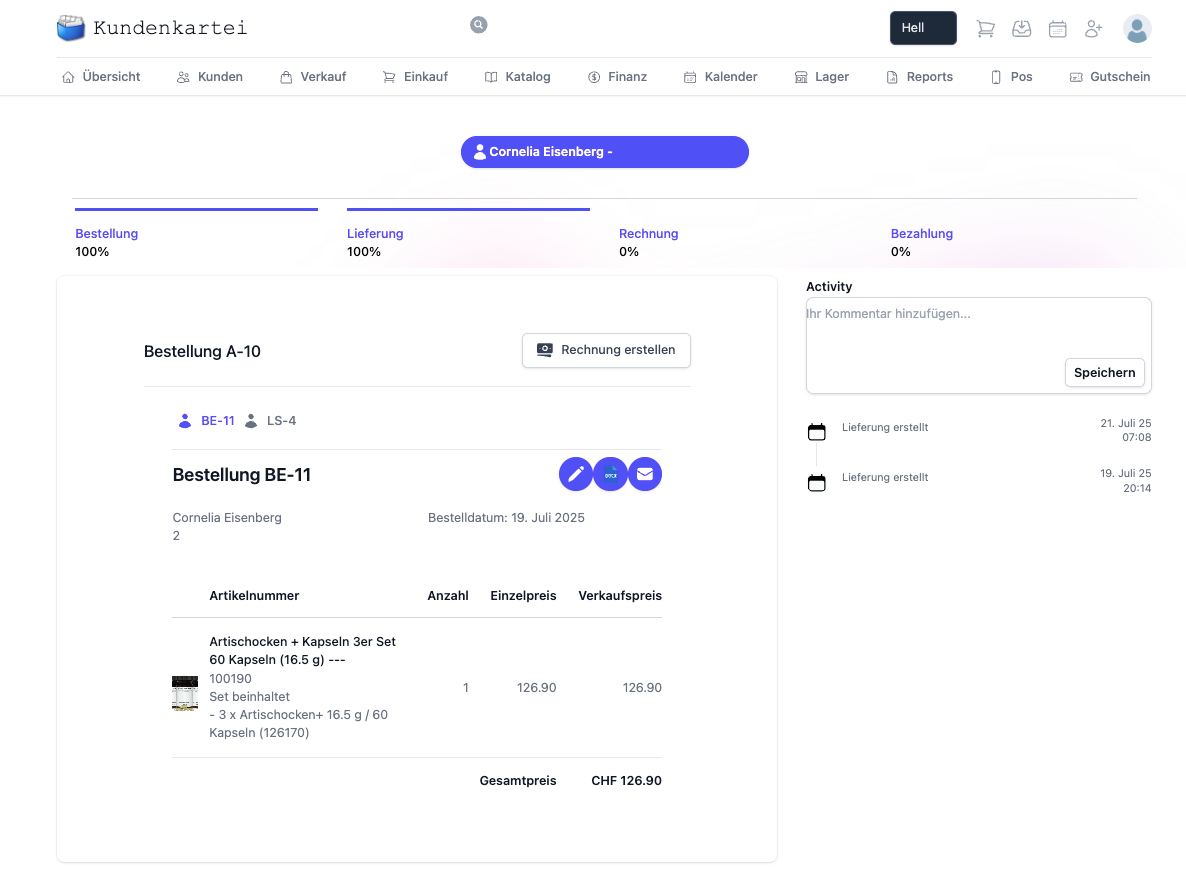
Öffne eine Bestellung oder ein Angebot.
Klicke auf „Rechnung erstellen“
Wähle die gewünschten Positionen aus.
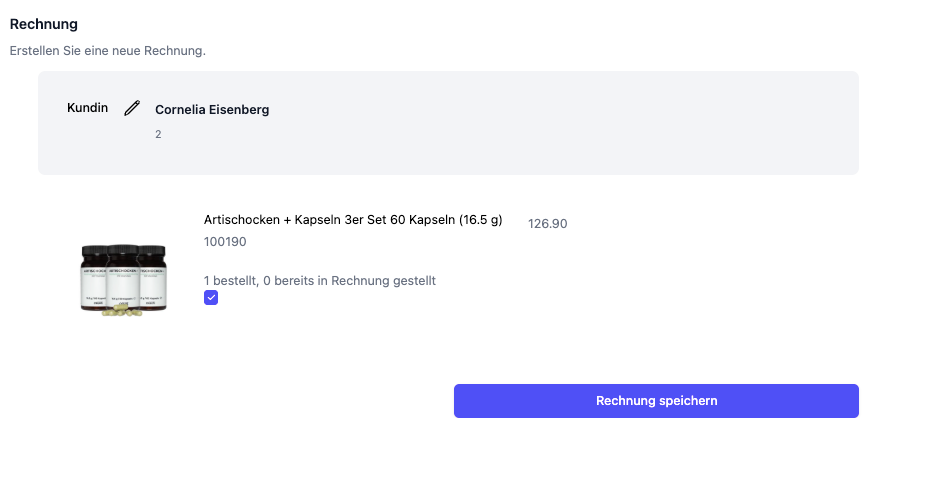
Klicke auf „Rechnung speichern“
✅ Sobald alle Positionen in Rechnung gestellt sind, zeigt der Fortschrittsbalken 100 % an.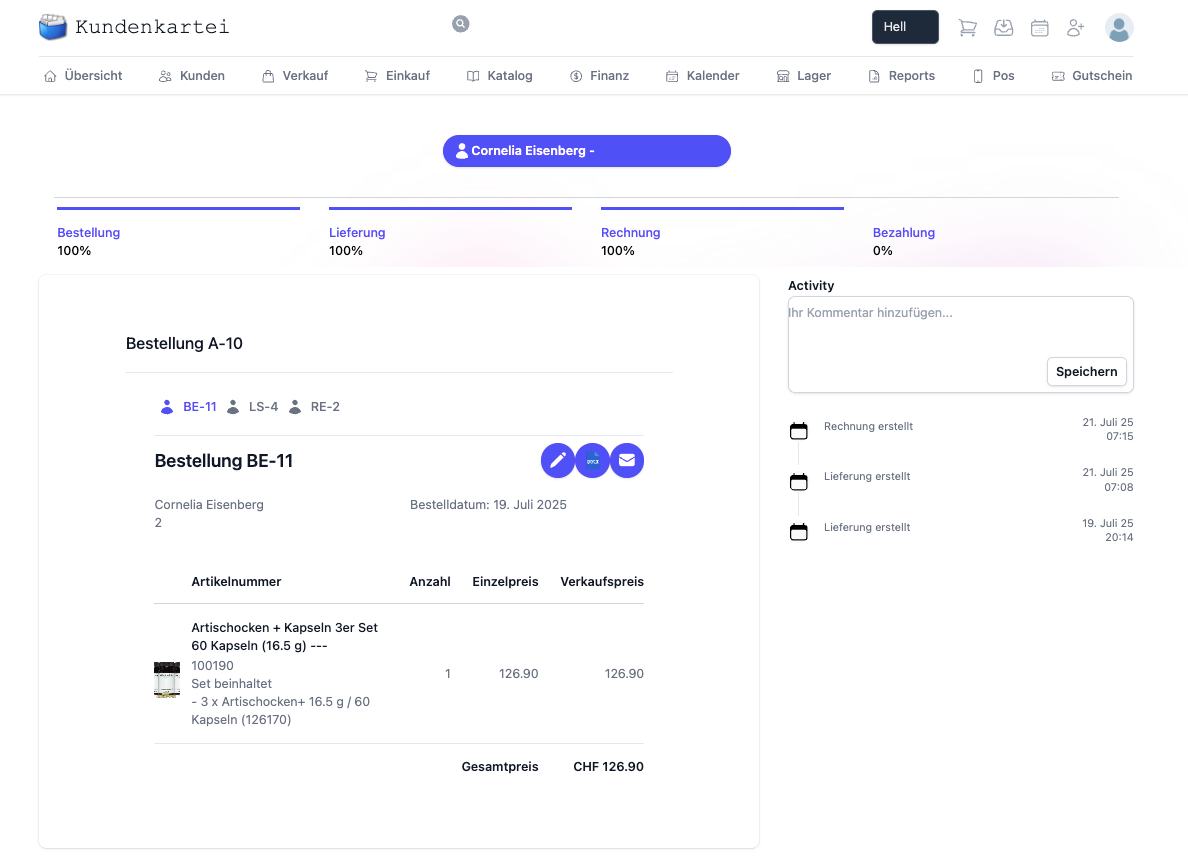
Hinweis: Teilrechnungen sind möglich. Nicht ausgewählte Positionen bleiben offen und können später fakturiert werden.
2️⃣ Rechnungen versenden
Erstellte Rechnungen kannst du auf drei Arten versenden:
- 📧 Per E-Mail
- 📝 Als Word-Dokument (bearbeitbar)
- 📄 Als PDF (auch mit eingebettetem XML für e‑Rechnung)
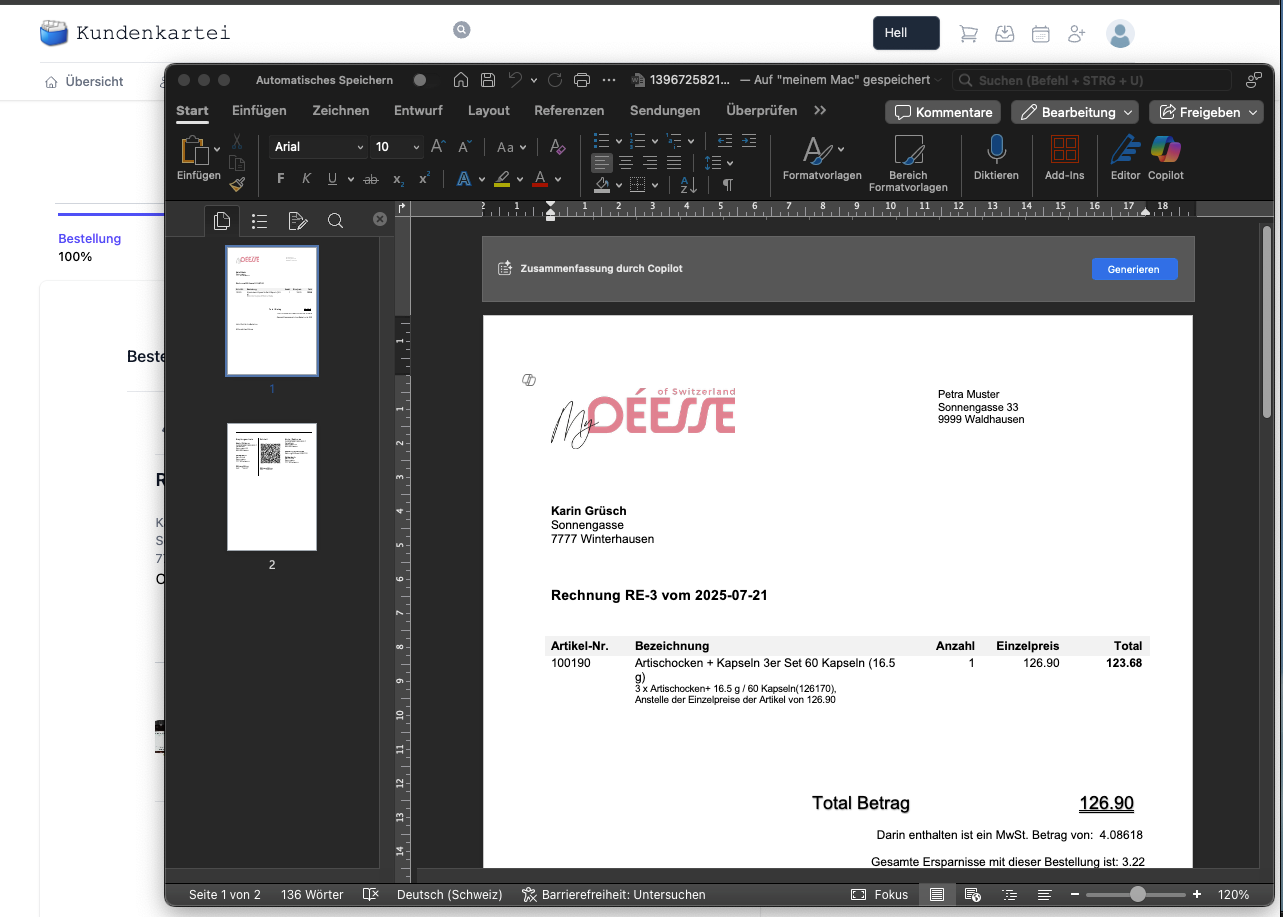
Abbildung: Vorschau der erstellten Rechnung
Durch Klick auf das entsprechende Icon wird die Datei erstellt und direkt heruntergeladen: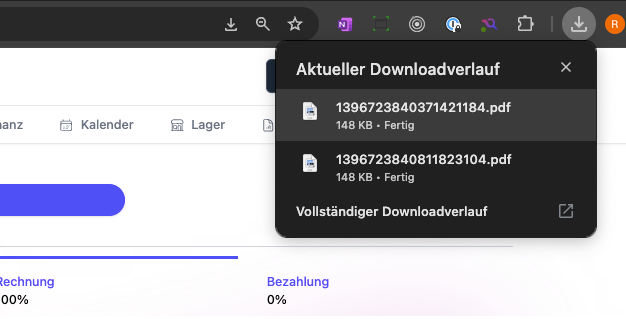
Tipp: Prüfe vor dem Versand Absenderadresse, Zahlungskonditionen und Fälligkeitsdatum.
3️⃣ e‑Rechnung im ZUGFeRD-Format
Die PDF-Rechnung enthält automatisch die XML-Daten für e‑Rechnungen (ZUGFeRD).
Diese können von vielen ERP-Systemen oder PDF-Viewern erkannt werden (z. B. Adobe Acrobat).
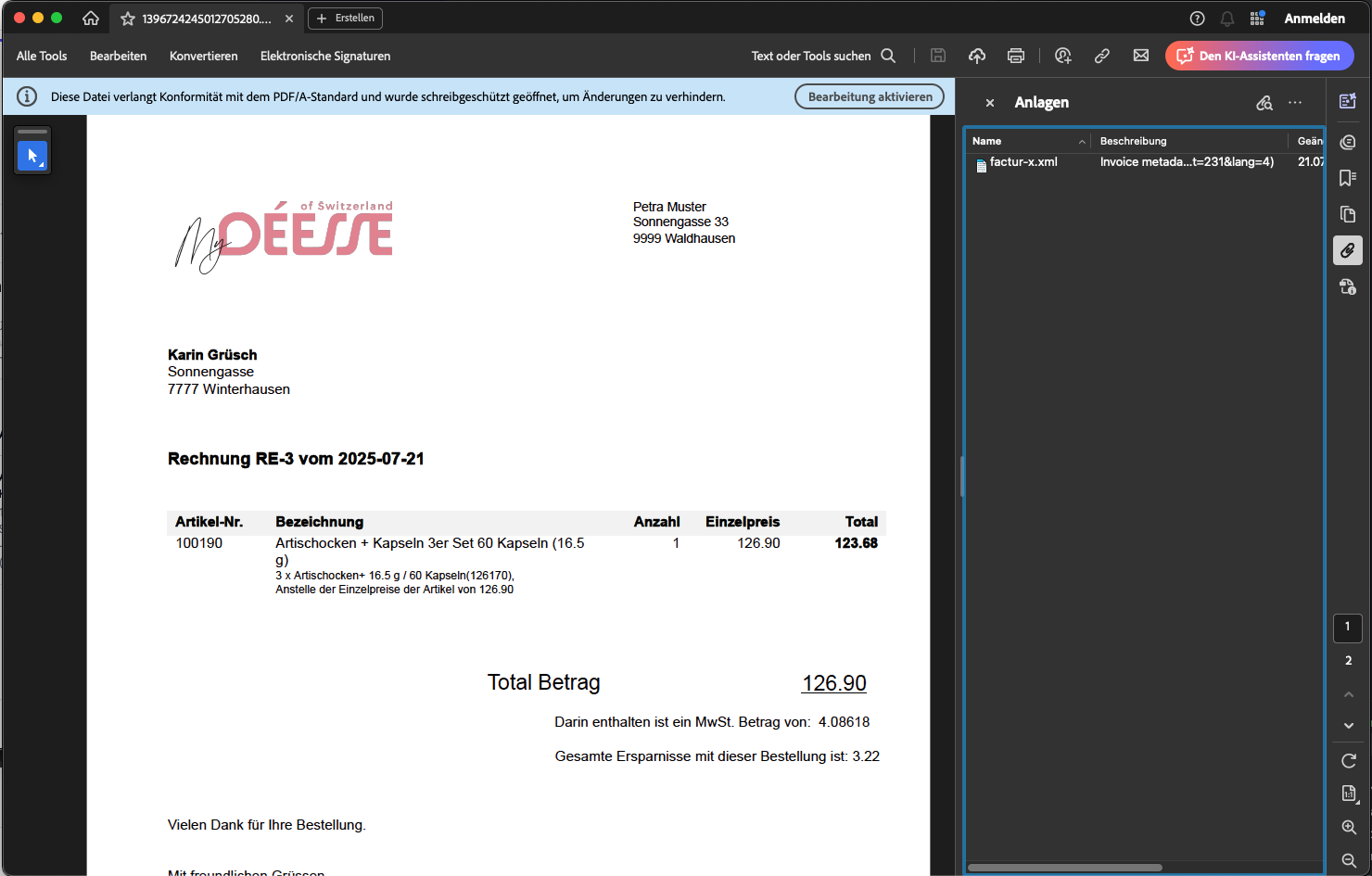
Abbildung: PDF mit eingebetteter e‑Rechnung
Hinweis: Falls Empfänger:innen ein bestimmtes Profil benötigen, stimme Format/Version vorab ab.
4️⃣ Zahlungseingang verbuchen
Zahlungseingänge kannst du auf zwei Wegen erfassen:
✅ 4.1 Direkt in der Rechnung
- Öffne die Rechnung.
- Klicke auf das Banknoten-Icon.
- Wähle Zahlungsart (z. B. Überweisung) und Datum.
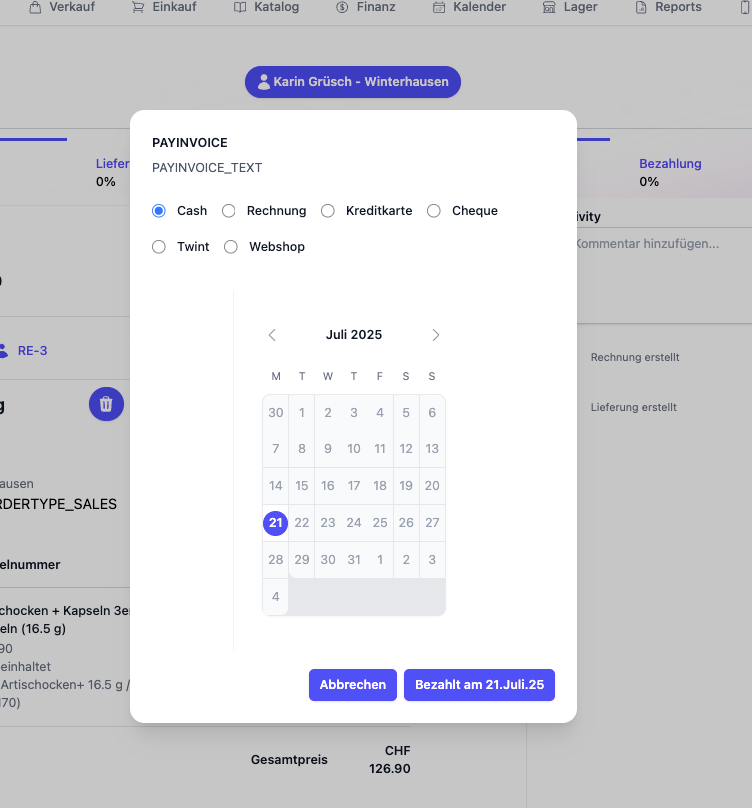
📚 4.2 In der Saldenliste
- Gehe zu Saldenliste → Unbezahlte Rechnungen
- Suche die Rechnung
- Klicke in der Spalte PAIDON auf das Banknoten-Icon
- Trage Zahlungsart und Datum ein
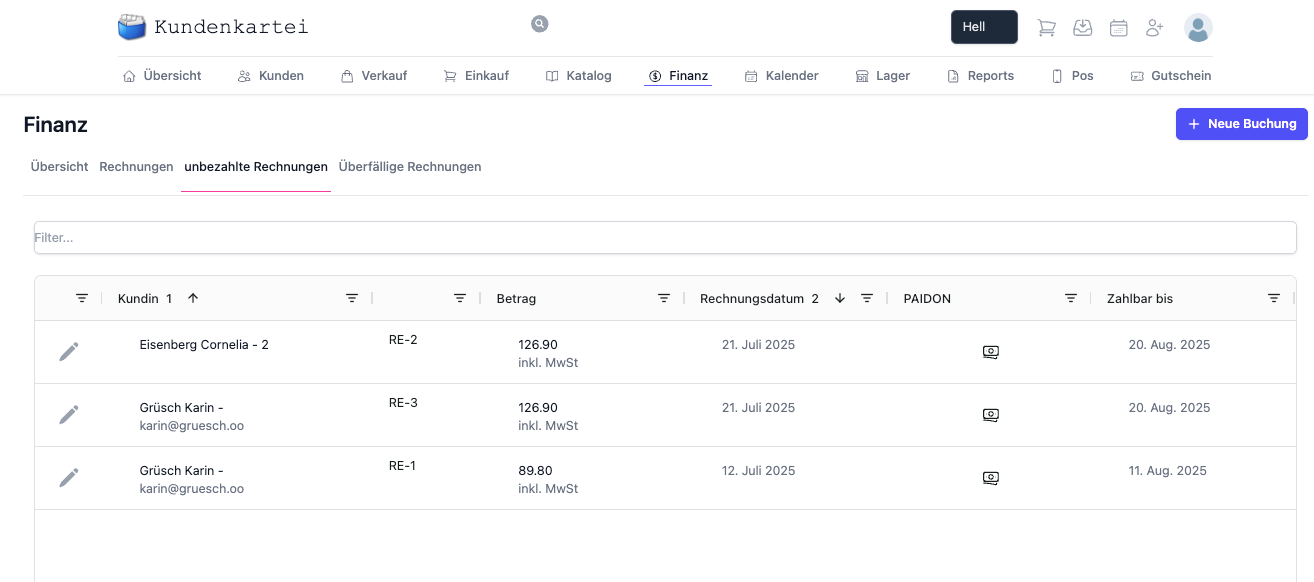
Abbildung: Zahlung in der Saldenliste
Sobald der volle Betrag verbucht ist, wird der Fortschrittsbalken für die Bezahlung auf 100 % gesetzt.
Teilzahlungen: Du kannst mehrere Zahlungen erfassen. Der Restbetrag bleibt offen, bis 100 % erreicht sind.
➕ Gutschriften & Stornos
- Korrektur nötig? Erstelle eine Gutschrift zur Rechnung.
- Falsche Rechnung? Nutze Storno (sofern noch nicht bezahlt).
- Gutschriften reduzieren den offenen oder bereits bezahlten Betrag gemäss Buchungsdatum.
Tipp: Verweise in der Gutschrift auf die ursprüngliche Rechnungsnummer für saubere Nachvollziehbarkeit.
5️⃣ Automatisiertes Mahnwesen
Das integrierte Mahnwesen informiert Kundinnen automatisch bei Zahlungsverzug.
🔁 Funktionsweise:
- Mahnstufen und Fristen sind konfigurierbar unter:
⚙️ Einstellungen → Mahnwesen - E-Mail-Vorlagen für Mahnungen sind individuell anpassbar
- Keine Zahlung → automatische E-Mail mit passender Mahnstufe
Best Practice: Lege eine freundliche 1. Mahnung (Zahlungserinnerung) ohne Gebühr an, gefolgt von steigenden Stufen.
❓ Häufige Fragen (FAQ)
Warum kann ich die Rechnung nicht speichern?
- Pflichtfelder prüfen (Kundin, mindestens eine Position)
- Steuersatz/Einheit korrekt?
- Session abgelaufen? Seite neu laden und erneut versuchen
Wie buche ich eine Teilzahlung?
- Zahlung mit dem erhaltenen Betrag erfassen
- System markiert Rechnung als „Teilbezahlt“; Rest bleibt offen
Kann ich eine bereits versendete Rechnung ändern?
- Änderungen nur im Status „Entwurf“
- Nach Versand: Gutschrift oder Storno verwenden
e‑Rechnung wird beim Empfänger nicht erkannt – woran liegt’s?
- PDF unverändert weiterleiten (nicht erneut drucken/konvertieren)
- Prüfe, ob Empfänger ZUGFeRD unterstützt und welche Version
🔗 Verwandte Themen
📝 Änderungsverlauf
| Version | Datum | Änderungen |
|---|---|---|
| 1.3 | 20. August 2025 | Status/Workflow ergänzt, Gutschriften, FAQ erweitert |
| 1.2 | 27. Juli 2025 | Struktur & Sprache vollständig überarbeitet |
| 1.1 | 23. Juli 2025 | Screenshots und Einleitung optimiert |
| 1.0 | Erste Version | Ursprung der Seite |