Wareneinkauf
Das Modul Wareneinkauf unterstützt dich bei der Beschaffung von Artikeln – von der Bedarfsermittlung über die Bestellung bis hin zur Prüfung, Lieferung und Zahlung. Auch Déesse-Rechnungen lassen sich bequem importieren.
📋 1. Bedarfsermittlung & Einkaufsplanung
- Erstelle Einkaufslisten auf Basis offener Bestellungen oder Lagerbewegungen
- Überwache automatisch definierte Mindestbestände
- Das System zeigt Artikel an, bei denen eine Nachbestellung empfohlen wird
Tipp: Plane mit Lieferzeiten und Sicherheitsbeständen. Artikel mit hoher Umschlagshäufigkeit regelmässig prüfen, um Lieferengpässe zu vermeiden.
🧾 2. Bestellung beim Lieferanten
Bestellungen können entweder:
- direkt im System erfasst werden
- extern erfolgen und als Datei importiert werden
So erstellst du eine Bestellung im System:
- Lieferant auswählen, Referenz/Bestellnummer setzen
- Gewünschte Artikel hinzufügen (Menge, Preis, Rabatt, Währung)
- Erwartetes Lieferdatum festlegen und speichern
📥 3. Déesse-Rechnung importieren
Rechnungen aus dem Déesse‑Webshop kannst du direkt in die Kundenkartei übernehmen.
Schritt für Schritt:
Klicke im Modul Einkauf auf das Symbol „+ Neue Bestellung“

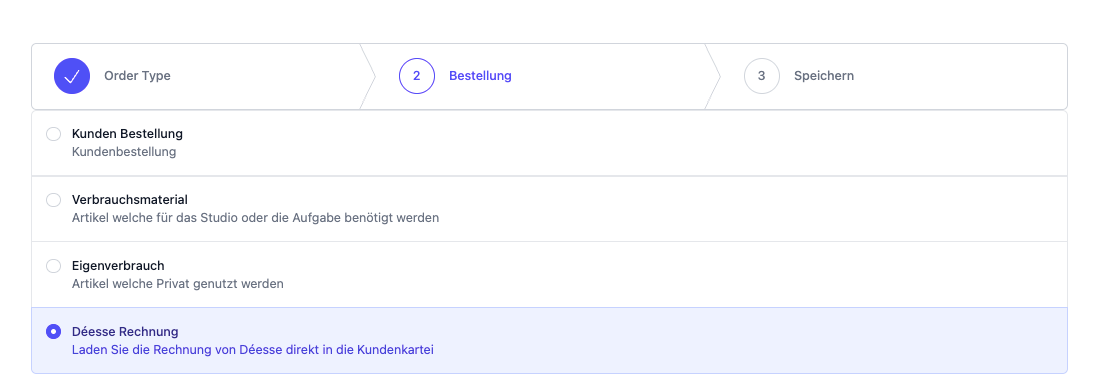
Wähle den Typ „Déesse Rechnung“
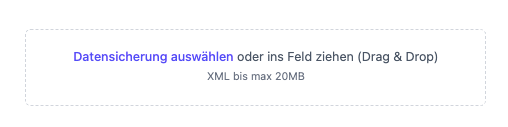
Lade die XML-Datei hoch, die du aus dem Déesse‑Webshop exportiert hast
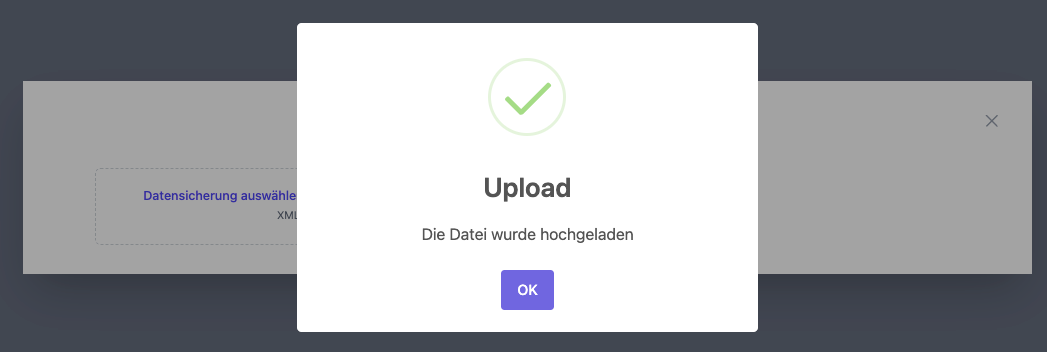
Nach erfolgreichem Import erhältst du eine Bestätigung
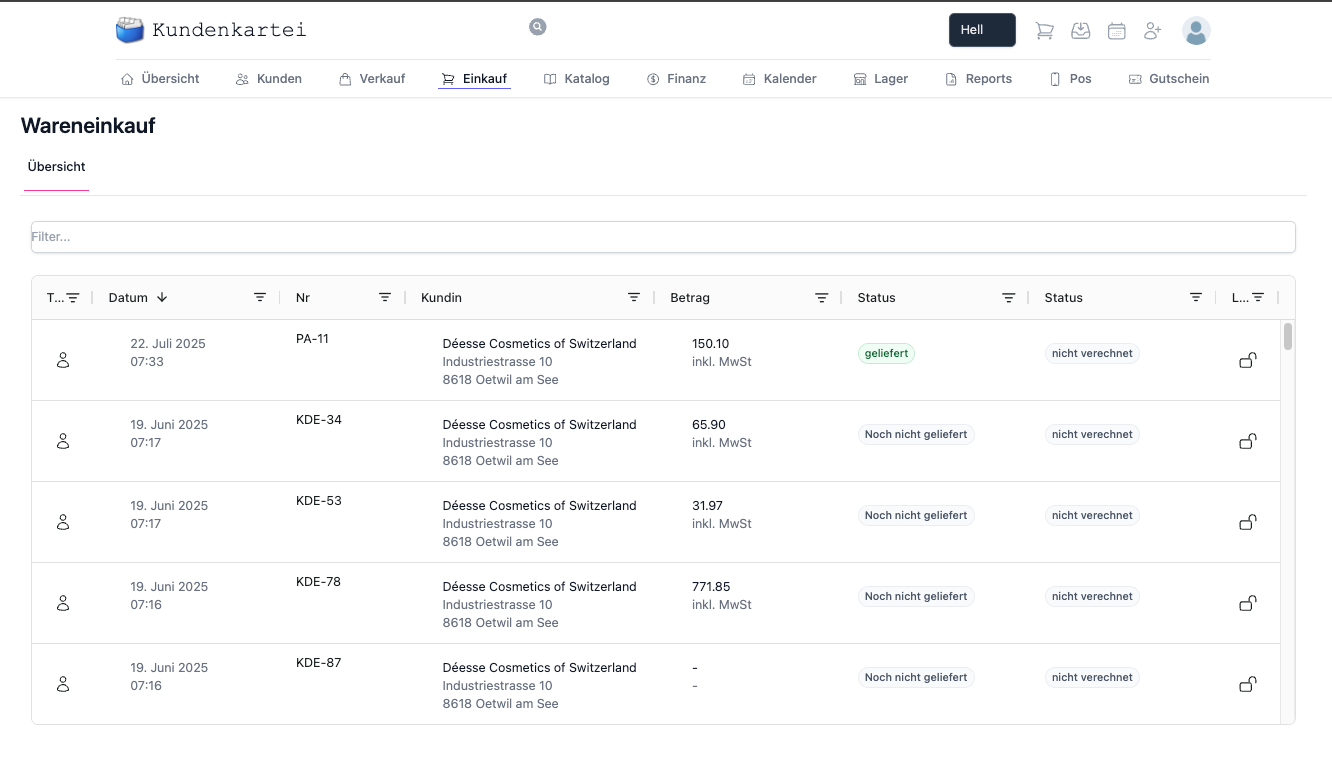
Die importierte Rechnung erscheint in der Bestellübersicht
Hinweis: Stelle sicher, dass der Lieferant „Déesse“ korrekt im System hinterlegt ist (Name/ID), damit Positionen und Preise sauber zugeordnet werden.
📦 4. Wareneingang dokumentieren
- Prüfe die Lieferung auf Vollständigkeit & Korrektheit
- Buche Teil- oder Komplettlieferungen
- Das System aktualisiert automatisch den Lagerbestand
Serien-/Chargennummern: Erfasse sie beim Wareneingang für vollständige Rückverfolgbarkeit. Teil‑Wareneingänge sind möglich; offene Restmengen bleiben sichtbar.
🔁 5. Rechnungsabgleich & Zahlung
- Die Kundenkartei prüft automatisch, ob Bestellung und Rechnung übereinstimmen:
- Menge
- Preise
- Lieferdatum
- Abweichungen werden farblich hervorgehoben
- Freigabe zur Zahlung erfolgt nach Prüfung
Best Practice: Hinterlege Standard-Einkaufspreise beim Artikel. Bestellpreise werden bei Bedarf übernommen oder als Abweichung markiert.
🏦 6. E‑Banking-Integration
- Generiere QR-Rechnungen direkt im System
- Exportiere Zahlungsaufträge im XML-Format für dein E‑Banking
Tipp: Prüfe vor dem Export Fälligkeitsdatum, Zahlungskonto und Währung. Teste den Import einmalig in deinem E‑Banking, um das Zielformat zu verifizieren.
🔄 Status & Workflow
| Status | Bedeutung | Nächster Schritt |
|---|---|---|
| Entwurf | Bestellung angelegt, noch nicht fix | Positionen/Preise prüfen, speichern |
| Bestellt | An Lieferant übermittelt | Wareneingang erwarten |
| Teilgeliefert | Nur ein Teil eingetroffen | Restmenge einbuchen, ggf. nachfordern |
| Vollständig geliefert | Alles eingetroffen | Rechnung prüfen, zur Zahlung freigeben |
| Abgeschlossen | Lieferung und Zahlung abgeschlossen | Vorgang archivieren |
Achtung: Änderungen an Preisen nach Wareneingang nur mit dokumentierter Korrekturbuchung vornehmen, um Nachvollziehbarkeit zu wahren.
✅ Best Practices
- Nutze Mindestbestände und Lieferzeiten für automatische Nachbestellungsempfehlungen
- Erzeuge bei Preisänderungen nachvollziehbare Notizen/Belege
- Buche Teillieferungen zeitnah, damit Verfügbarkeiten im Lager korrekt sind
- Führe monatlich einen Abgleich zwischen Lieferantenrechnungen und Wareneingängen durch
❓ Häufige Fragen (FAQ)
Warum kann ich den Wareneingang nicht buchen?
- Prüfe, ob die Bestellung gespeichert und im Status „Bestellt“ ist
- Stelle sicher, dass Mengen > 0 und Einheiten korrekt sind
Die importierte Déesse‑Rechnung zeigt falsche Artikel – was tun?
- Lieferant „Déesse“ prüfen und Artikelnummern/Barcode-Mapping kontrollieren
- XML-Datei unverändert hochladen (nicht erneut speichern/konvertieren)
Kann ich eine Teil‑Rechnung erfassen?
- Ja, erfasste Teilrechnungen reduzieren die offenen Beträge; Rest bleibt bis zur Schlussrechnung offen