Produkte erfassen und verwalten
Im Modul Katalog verwaltest du sowohl den zentral gepflegten Déesse-Produktkatalog als auch deine eigenen Produkte. Je nach Berechtigung kannst du Artikel einsehen, anpassen oder neu erstellen.
📦 1. Déesse-Produktkatalog (schreibgeschützt)
Der Déesse-Katalog wird zentral gepflegt und enthält alle offiziellen Artikel von Déesse – inklusive Preis, Beschreibung und Varianten.
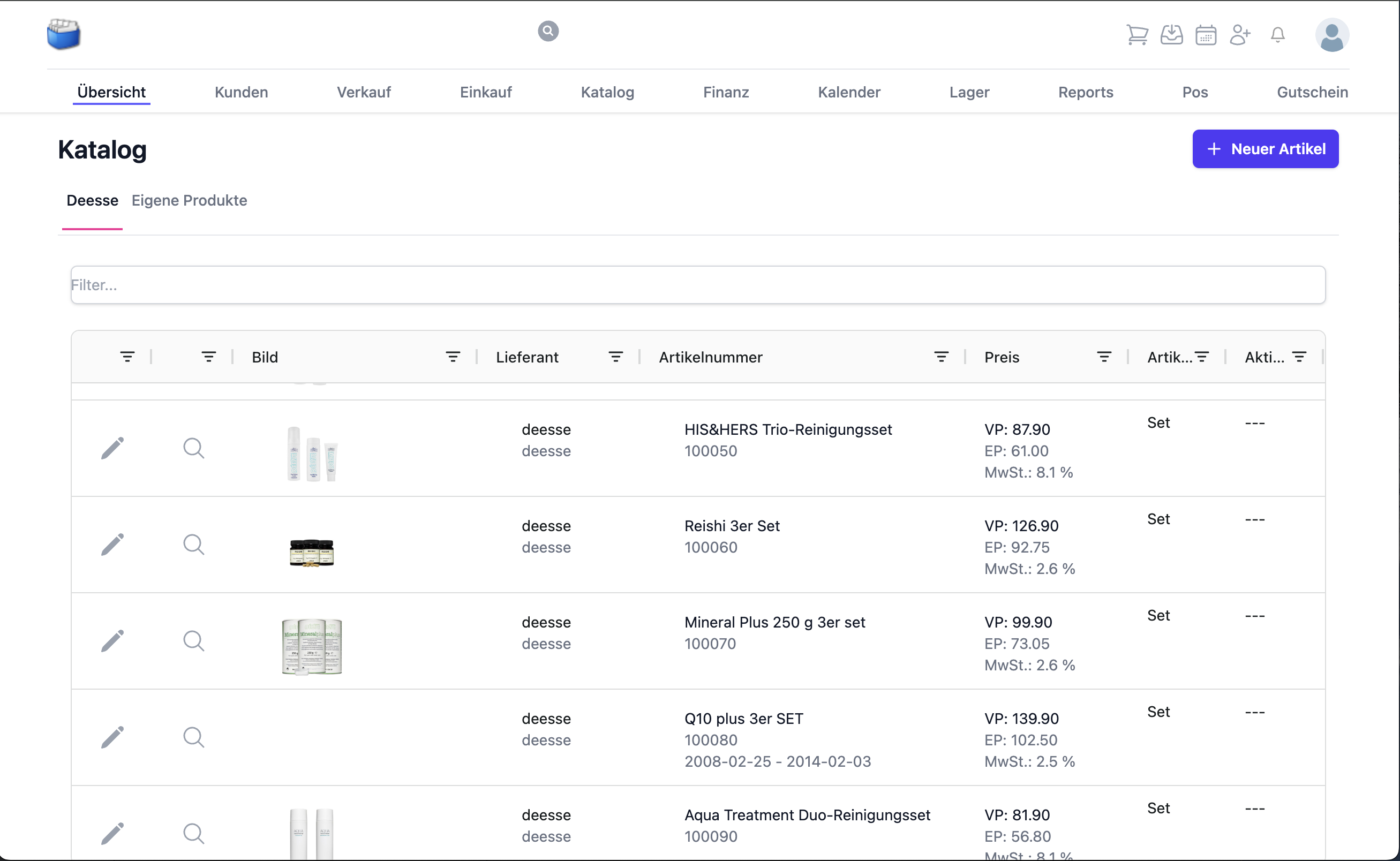
Abbildung: Übersicht Déesse-Katalog
- Du kannst Produkte einsehen und zu Bestellungen hinzufügen
- Änderungen an Nummer, Bezeichnung und Preisen sind nicht möglich
- Was dir gehört, erfasst du auch bei einem Déesse-Artikel: Mindestmenge und Anfangsbestand im Block Lagereinstellungen, die Buchungskonten und die Option Set-Artikel von Ersparnissen ausnehmen. Ein Feld, das vom Standard abweicht, ist markiert und lässt sich mit einem Klick auf den Standard zurücksetzen
Hinweis: Preis- und Textänderungen im Déesse-Katalog werden regelmässig synchronisiert.
🛠️ 2. Eigener Produktekatalog (bearbeitbar)
Im Bereich Eigene Produkte kannst du:
- Eigene Artikel erfassen und pflegen
- Z. B. Werbematerialien, Schulungsunterlagen oder Verkaufszubehör verwalten
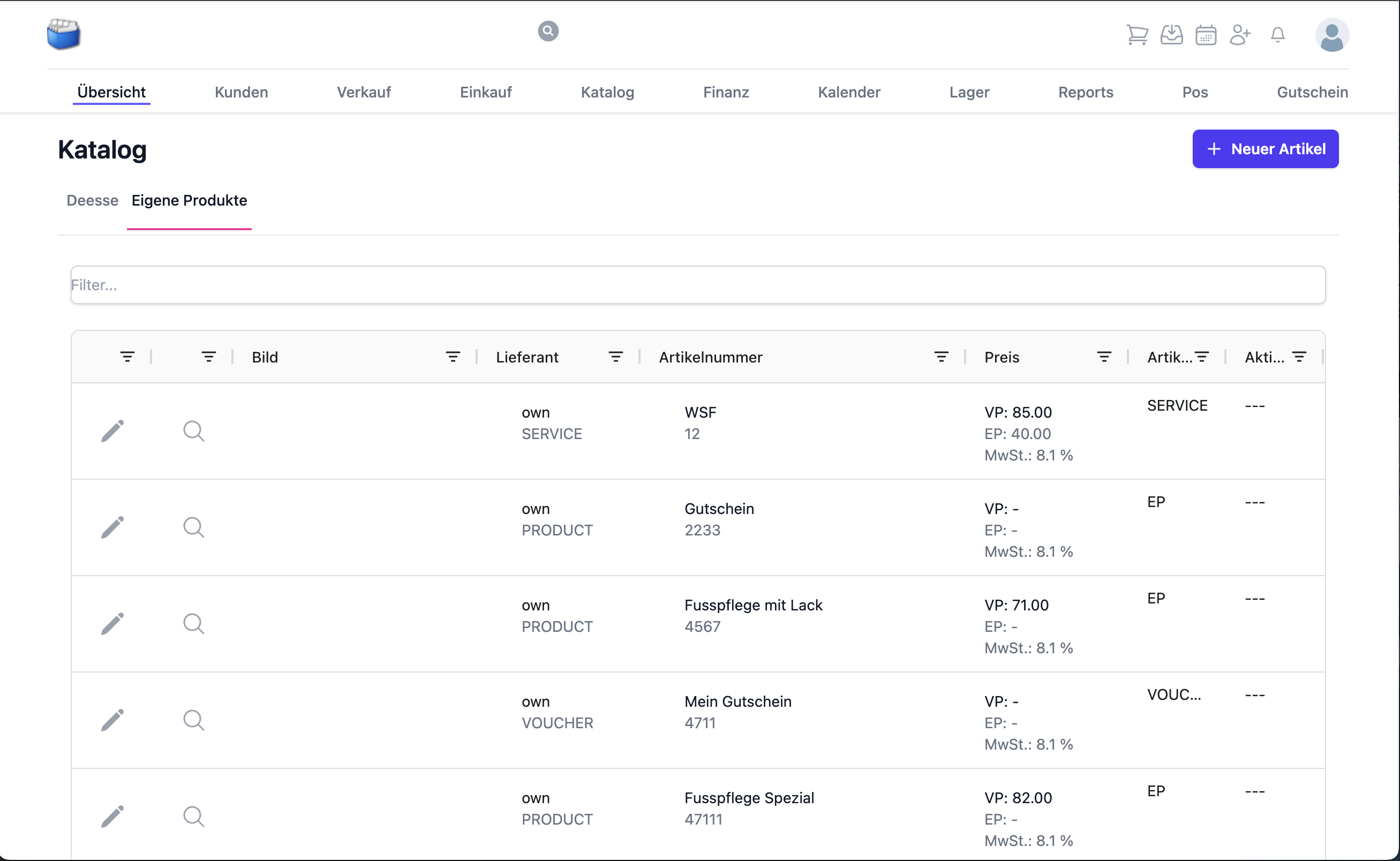
Abbildung: Übersicht eigener Produkte
Tipp: Nutze Kategorien und Tags, um später schneller zu filtern (z. B. „Werbung“, „Set“, „Saisonal“).
🔍 3. Produktdetails anzeigen
Ein Klick auf einen Artikel öffnet die Detailansicht mit allen relevanten Angaben:
- Artikelnummer & Name
- Beschreibung & Bilder
- Preise & Varianten
- Verfügbarkeit & Lagerbestand
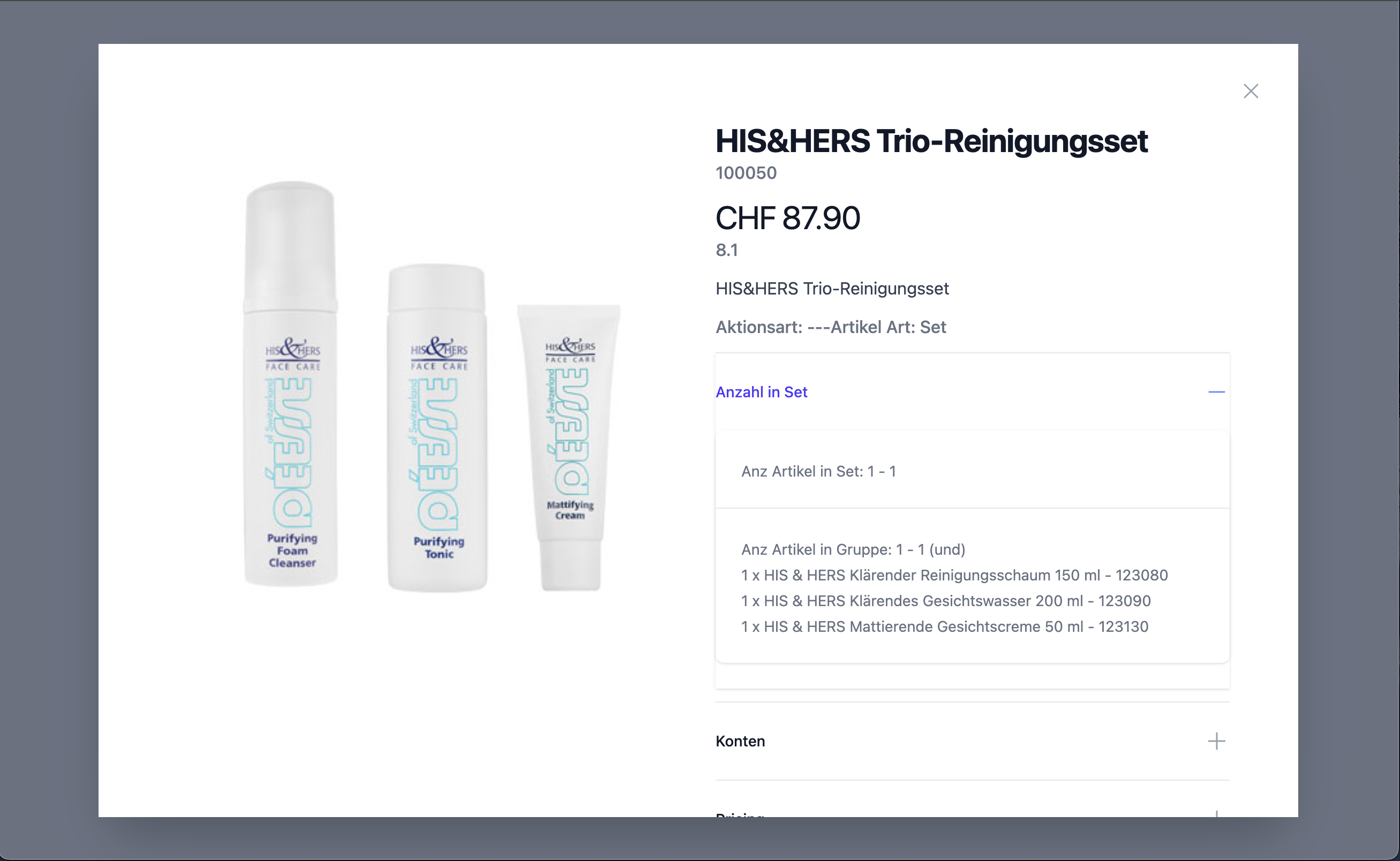
Abbildung: Produktdetails im Katalog
Wichtige Felder im Detail
- Einheit und Inhalt (z. B. Stk., ml, Set)
- Steuersatz/Mehrwertsteuer
- Barcode/EAN für Scanner und Etiketten
- Lagerführung aktiv/inaktiv
✏️ 4. Produkt bearbeiten
Eigene Produkte lassen sich jederzeit bearbeiten:
- Bezeichnung, Kategorie, Preise, Beschreibung ändern
- Produktbilder hochladen oder ersetzen
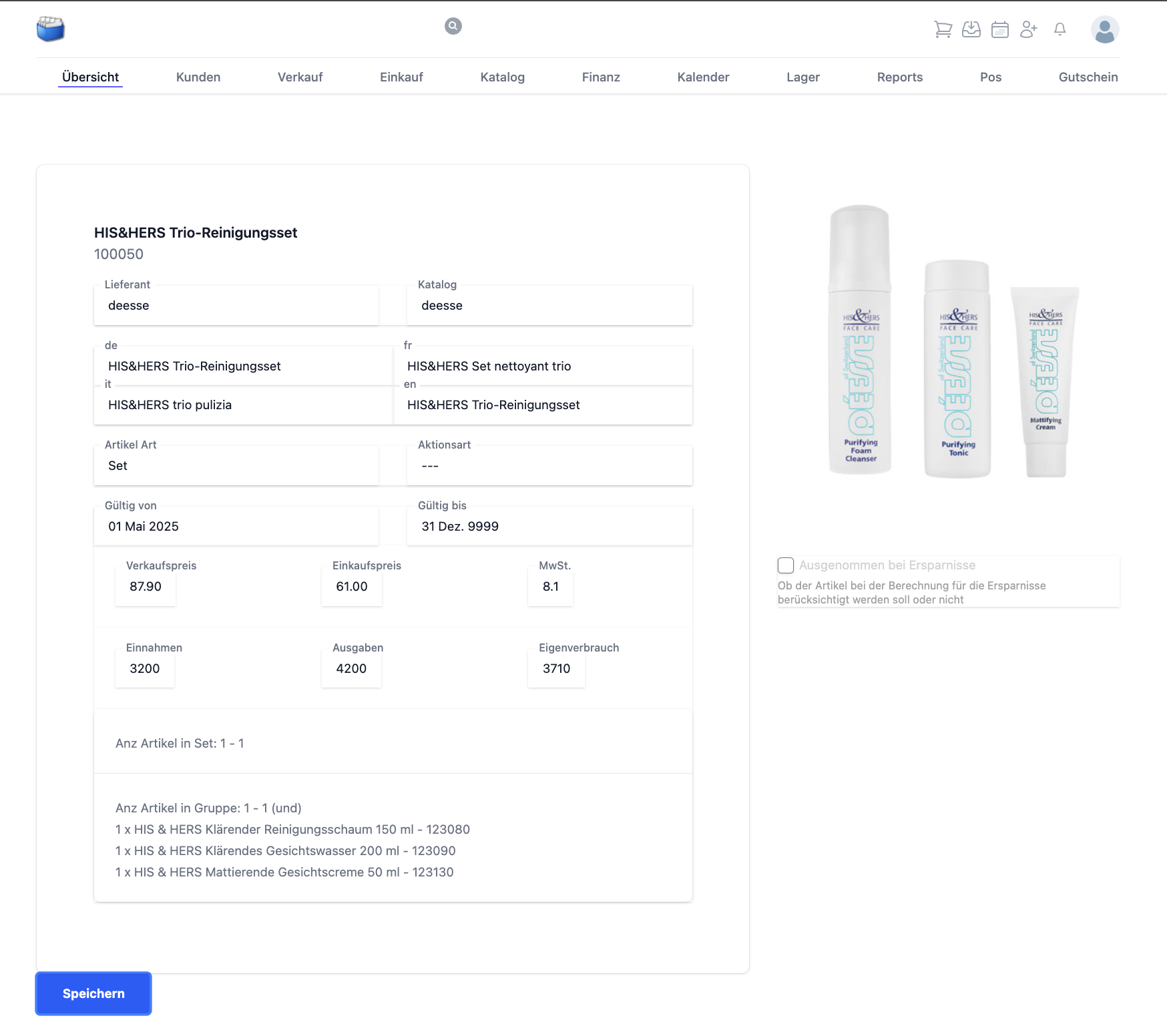
Abbildung: Produkt bearbeiten
Best Practice: Verwende klare, konsistente Produktnamen und sprechende Artikelnummern (z. B. „WM‑Flyer‑A5‑2025“).
➕ 5. Neuen Artikel anlegen
Klicke auf „+ Neuer Artikel“, um einen neuen Eintrag zu erstellen.
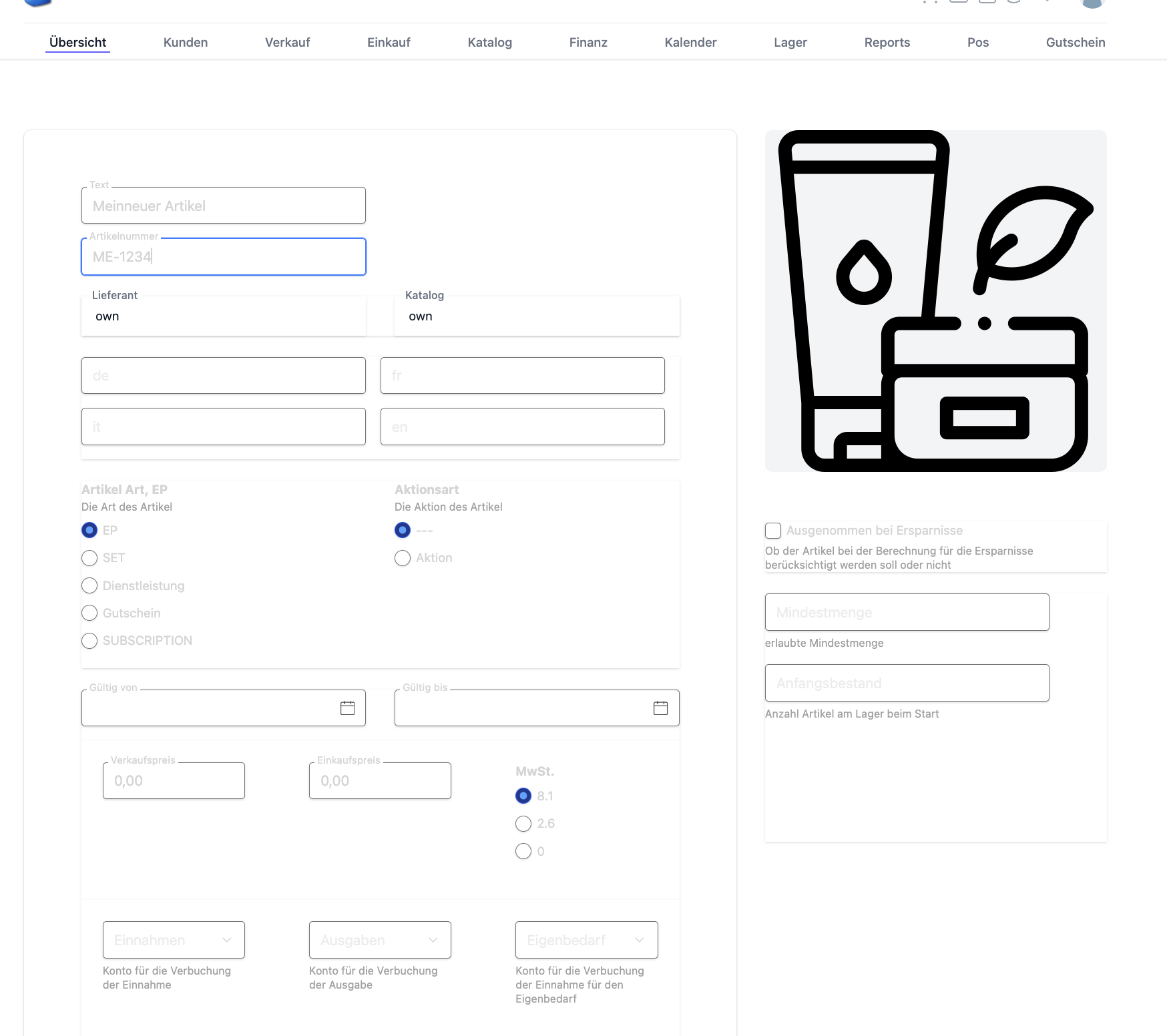
Abbildung: Neuer Artikel erfassen
Du kannst dabei alle Felder frei definieren – von der Artikelnummer bis zum Preis.
Schritt-für-Schritt-Empfehlung
- Artikelnummer und Name vergeben
- Kategorie, Tags und Steuersatz wählen
- Verkaufspreis und ggf. Einkaufspreis hinterlegen
- Einheit und Lagerführung definieren
- Beschreibung und Bilder ergänzen
- Speichern und in der Übersicht prüfen
🧩 6. Varianten, Sets & Bundles
- Varianten: Erzeuge z. B. Grössen/Farben als eigene Varianten eines Artikels
- Sets/Bundles: Fasse mehrere Artikel zu einem Set zusammen (Preisvorteil möglich)
- Hinweis: Lagerführung erfolgt je Variante bzw. je enthaltenem Artikel
Tipp: Für Bundles mit Lagerabgang der Einzelkomponenten die Set-Zusammensetzung klar dokumentieren.
💶 7. Preise, Steuern & Währungen
- Standardverkaufspreis inkl. zugeordnetem Steuersatz
- Optional: Einkaufspreis zur Marge/Kalkulation
- Mehrwährung: Preise können je nach Konfiguration in Basiswährung gepflegt werden
Prüfe vor Aktionen/Promo-Phasen die Preisgültigkeit und hinterlege befristete Notizen/Tags.
🧾 8. Barcodes, Etiketten & Scanner
- Hinterlege EAN/Barcode im Artikel für schnelle Erfassung in Bestellungen/Lager
- Etikettendruck basiert auf dem hinterlegten Barcode und Produktnamen
- Mehrere Barcodes je Artikel (z. B. für Varianten) sind möglich
🔁 9. Lebenszyklus: Aktiv, Archiviert, Ersetzt
- Aktiv: Produkt wird in Suchen/Bestellungen angezeigt
- Archiviert: Nicht mehr bestellbar, bleibt historisch sichtbar
- Ersetzt durch: Verweis auf Nachfolgeartikel für saubere Migration
Empfehlung: Archivieren statt Löschen, damit Historien (Bestellungen/Lager) konsistent bleiben.
📥 10. Import/Export (kurz)
- Exportiere deine Eigenprodukte zur Sicherung oder Weiterverarbeitung als Datei
- Import: Nutze vordefinierte Vorlagen, um viele Produkte schnell anzulegen/zu aktualisieren
Achte beim Import auf eindeutige Artikelnummern und korrekte Steuersätze.
✅ Best Practices
- Einheitliche Benennungen und Kategorien verwenden
- Barcodes pflegen, wenn Scanner/Etiketten genutzt werden
- Bilder in angemessener Grösse/Qualität hochladen (Web‑optimiert)
- Produkte bei Auslauf archivieren und auf Nachfolger verweisen
- Vor Livegang: Steuersätze und Preise stichprobenartig prüfen
❓ Häufige Fragen (FAQ)
Warum kann ich einen Déesse‑Artikel nicht bearbeiten?
- Der Déesse‑Katalog ist schreibgeschützt. Lege bei Bedarf einen eigenen Artikel an oder ergänze Informationen in der Bestellung/Notiz.
Mein Artikel erscheint nicht in der Suche – woran liegt’s?
- Prüfe, ob der Artikel aktiv ist, eine Kategorie hat und nicht archiviert wurde.
- Stelle sicher, dass die Schreibweise in Namen/Tags der Suche entspricht.
Wie pflege ich unterschiedliche Varianten (z. B. Grösse/Farbe)?
- Lege Varianten an und hinterlege je Variante Preis, Barcode und Lagerführung.
Kann ich ein Produkt löschen?
- Empfohlen: Archivieren statt Löschen, damit Bestellungen und Lagerbewegungen nachvollziehbar bleiben.