Kalender verwalten
Ziel: Nach dieser Anleitung beherrschst du alle Kalenderfunktionen – vom schnellen Termin-Drag & Drop bis zu wiederkehrenden Erinnerungen.
Der Kalender in der Kundenkartei ist das zentrale Werkzeug zur Terminplanung, Organisation von Ressourcen und automatisierten Erinnerungen – sowohl in der Web-Version als auch auf Smartphone (Kundenkartei Go).
1️⃣ Kalenderansichten
::: tab Web (Desktop / Tablet)
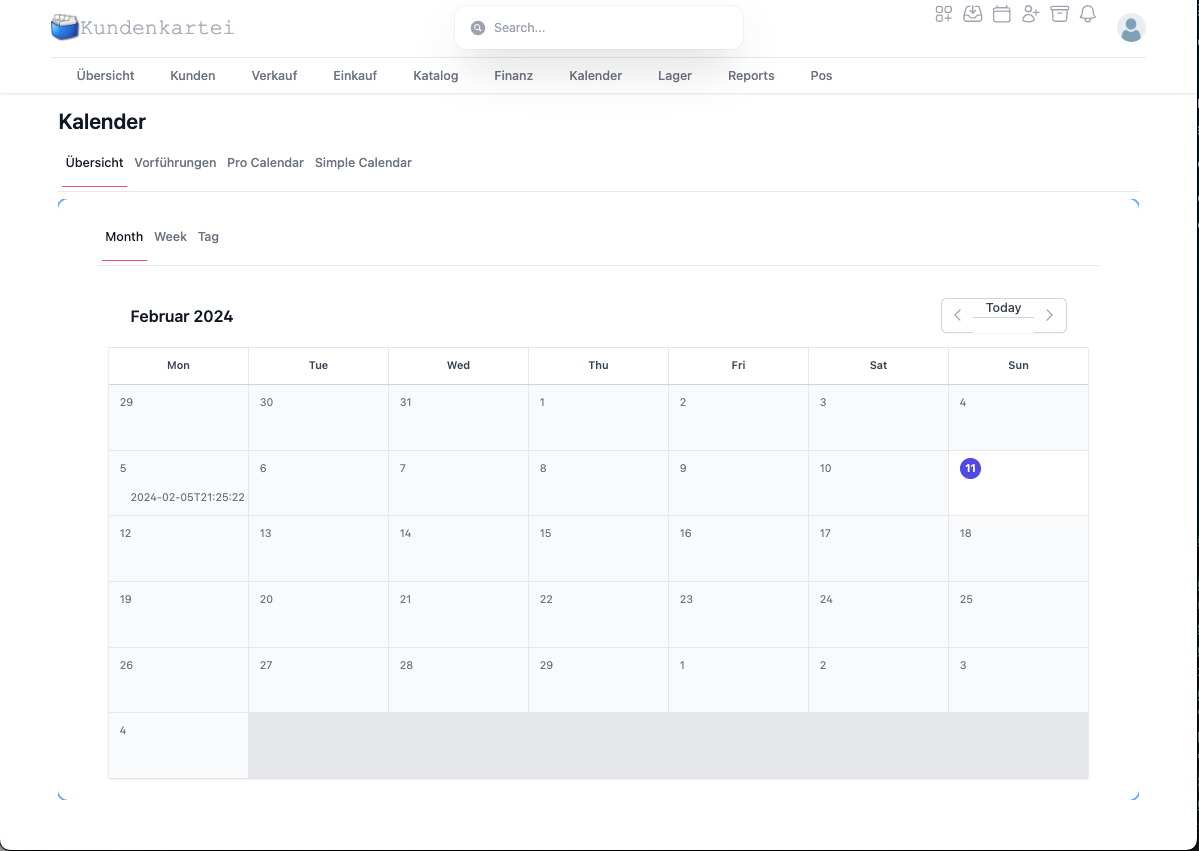
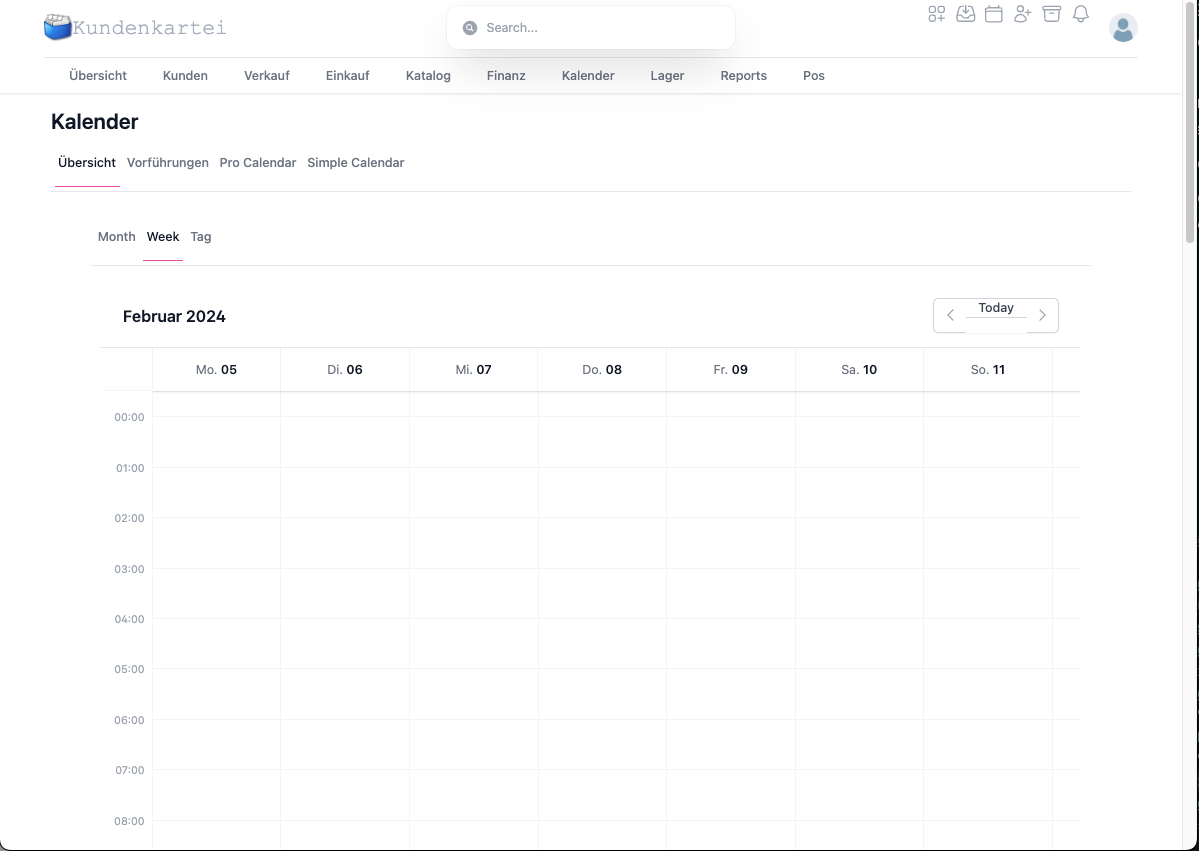
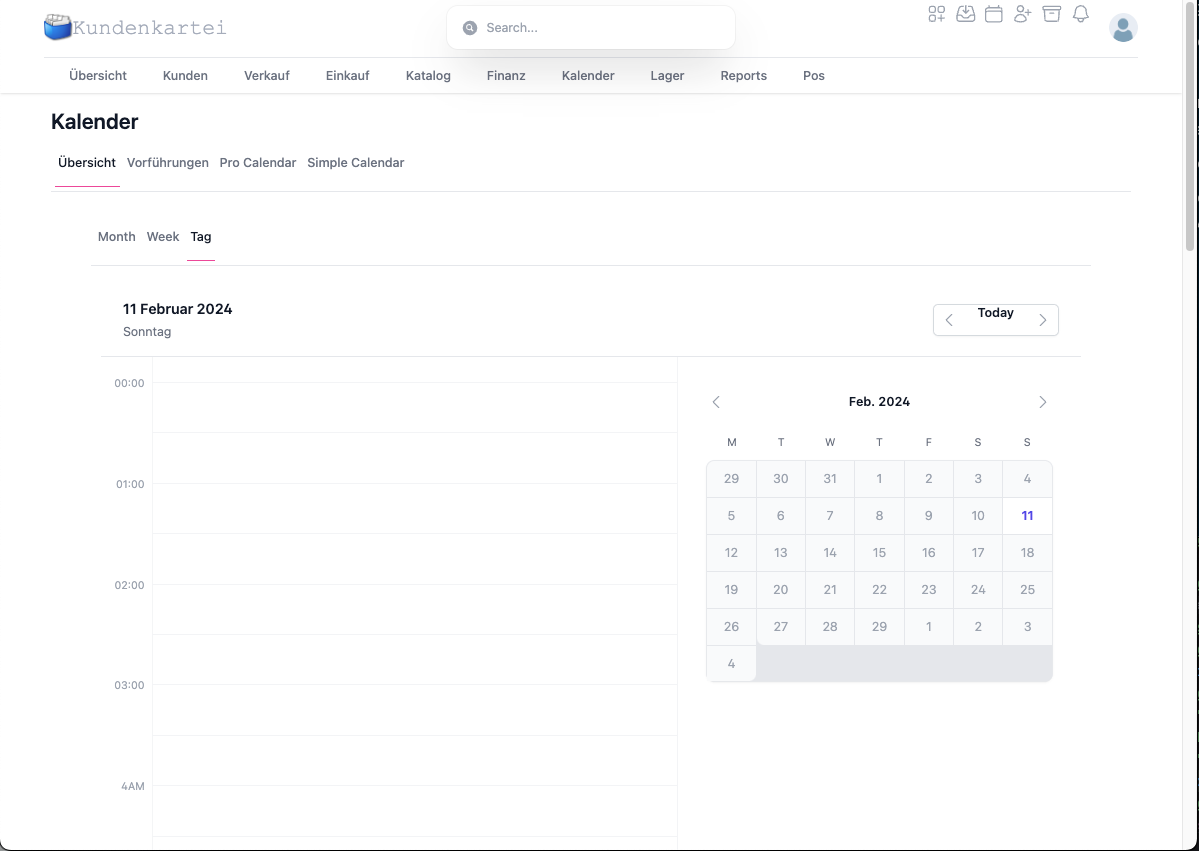
- Umschalten zwischen Monats-, Wochen- oder Tagesansicht über das Dropdown rechts oben
- Drag & Drop: Termine verschieben oder die Dauer an den Rändern anpassen
- Mehrtägige Buchungen erscheinen als durchgehende Balken
 :::
:::
::: tab Go (Mobile)
- Mit zwei Fingern hoch-/runterwischen, um zwischen Ansichten zu wechseln
- Langtippen, um Drag & Drop auszulösen
- Die Tagesansicht zeigt oben eine Vorschau des nächsten Tages
:::
Tipp: Mit einem Doppelklick (Web) oder Doppeltipp (Go) auf eine freie Zeile öffnet sich direkt der Dialog für einen neuen Termin.
📋 Agendaansicht
In der Agendaansicht werden alle Termine chronologisch dargestellt – ideal für Tages- oder Wochenüberblicke.
2️⃣ Erinnerungen konfigurieren ⏰
| Typ | Auslöser | Kanal |
|---|---|---|
| Popup | 0 Minuten vor Termin | In-App (Browser/App) |
| Push-Notification | 5–60 Min. vorher | Mobilgerät / Desktop |
| 1 Tag vorher | Primäre Benutzeradresse |
- Standard: 15 Minuten vor Termin (Popup + Push)
- Anpassbar unter: Einstellungen → Kalender → Standarderinnerung
Hinweis: Für besonders wichtige Termine empfiehlt sich eine zusätzliche E-Mail-Erinnerung am Vortag.
3️⃣ Termin erstellen & bearbeiten ✏️
📌 3.1 Schneller Termin
- In eine freie Zeitzelle klicken oder tippen
- Titel eingeben, Dauer wählen
- Speichern – fertig
Optional: Kundin oder Teilnehmer:innen hinzufügen.
📝 3.2 Detailansicht
| Register | Inhalt |
|---|---|
| Allgemein | Titel, Ort, Beschreibung |
| Teilnehmer | Kundin, Status (z. B. bestätigt) |
| Erinnerung | Eine oder mehrere Erinnerungen |
| Wiederholen | Täglich / wöchentlich / monatlich … |
Achtung: Serientermine (wiederkehrend) können nur in der Web-Version geändert werden. In der Go-App lassen sich einzelne Vorkommen bearbeiten.
↔️ 3.3 Drag & Drop
- Verschieben: Termin greifen und auf neue Zeit ziehen
- Dauer anpassen: oberen/unten Rand ziehen
- Serientermine: beim Verschieben Auswahl „Nur dieses Ereignis“ oder „Serie“ beachten
4️⃣ Ressourcen & Kalender verwalten
- Mehrere Kalender gleichzeitig anzeigen (z. B. Mitarbeitende, Räume)
- Jeder Kalender erhält eine eigene Farbe
- Optional: Konflikterkennung aktivieren, um doppelte Belegungen zu vermeiden
- Sichtbarkeiten per Checkbox steuern (nur relevante Ressourcen einblenden)
Best Practice: Vergib sprechende Namen/Farben für Ressourcen (z. B. „Raum A – Beratung“, „Lisa – Aussendienst“).
5️⃣ Import / Export & Synchronisation
- Synchronisation mit:
- iCal (Apple)
- Outlook
- Google Kalender
- Import von ICS-Dateien:
- Menü: Einstellungen → Import / Export
- Export als PDF oder ICS-Datei
Tipp: Bei bidirektionaler Synchronisation kann eine Verzögerung von wenigen Minuten auftreten. Prüfe bei kritischen Terminen die Synchronisationshistorie.
✅ Best Practices
- Für Kundentermine immer Kundin/Teilnehmer:in hinterlegen (direkte Zuordnung)
- Standarderinnerung projektweit festlegen, individuelle Abweichungen pro Termin
- Serientermine sparsam nutzen und klare Enddaten setzen
- Kalender regelmässig „aufräumen“ (abgelaufene Ressourcen ausblenden/archivieren)
❓ Häufige Fragen (FAQ)
Ein Termin erscheint doppelt – warum?
- Prüfe, ob der Termin mehrfach aus externen Kalendern synchronisiert wurde
- Deaktiviere testweise einzelne Kalenderquellen und lade die Ansicht neu
Erinnerungen kommen nicht an – woran liegt’s?
- Browser-Benachrichtigungen/Push auf dem Gerät zulassen
- In den Termineinstellungen prüfen, ob der Erinnerungszeitpunkt gesetzt ist
- E-Mail-Absender im Spamfilter freigeben
Serientermin lässt sich mobil nicht ändern – was tun?
- Öffne die Serie in der Web-Version und nimm dort die Änderung vor
- Einzelne Vorkommen können mobil angepasst werden
Termine sind zeitversetzt nach Synchronisation – warum?
- Zeitzone des Kontos/Endgeräts prüfen (Einstellungen → Zeitzone)
- In externen Kalendern die gleiche Zeitzone konfigurieren