✉️ Kommunikation & Dokumentenversand
Mit der Kundenkartei Web-App versendest du Dokumente wie Rechnungen, Angebote oder Bestellungen effizient per E-Mail, exportierst sie als PDF/Word – oder stellst sie im Kundenportal bereit. Diese Seite führt dich durch Einrichtung, Best Practices und Fehlerbehebung.
1️⃣ E-Mail-Versand konfigurieren
📤 SMTP-Einstellungen
- Eigenen Mailserver (SMTP) hinterlegen oder den Systemversand nutzen
- Absenderadresse/Name, Antwortadresse und Signatur definieren
- Optional: separate Versandprofile für einzelne Module/Domains
Tipp: Verwende eine Absenderdomain mit korrekt eingerichteten SPF, DKIM und DMARC-Einträgen, um Zustellbarkeit und Vertrauen zu erhöhen.
🧪 Test & Validierung
- Testmail an interne Adresse versenden
- Spam-/Junk-Ordner prüfen
- Versandgrenzen (Rate Limits) deines Providers beachten
🚫 Fehlerbehandlung & Logs
- Rückläufer (Bounces) im Versand-Log prüfen
- Abweisungsgründe lesen (z. B. „Mailbox full“, „Policy rejection“)
- Bei Blocklist-Hinweisen Provider/IT kontaktieren
2️⃣ Dokumente drucken & exportieren
🧾 Dokumententypen
- Rechnungen, Angebote, Lieferscheine, Bestellungen, Gutschriften
📄 Ausgabeformate
- Einzel-PDF (druckfertig)
- Word (DOCX) – für redaktionelle Anpassungen
- Sammeldruck (z. B. alle offenen Rechnungen als PDF-Stack)
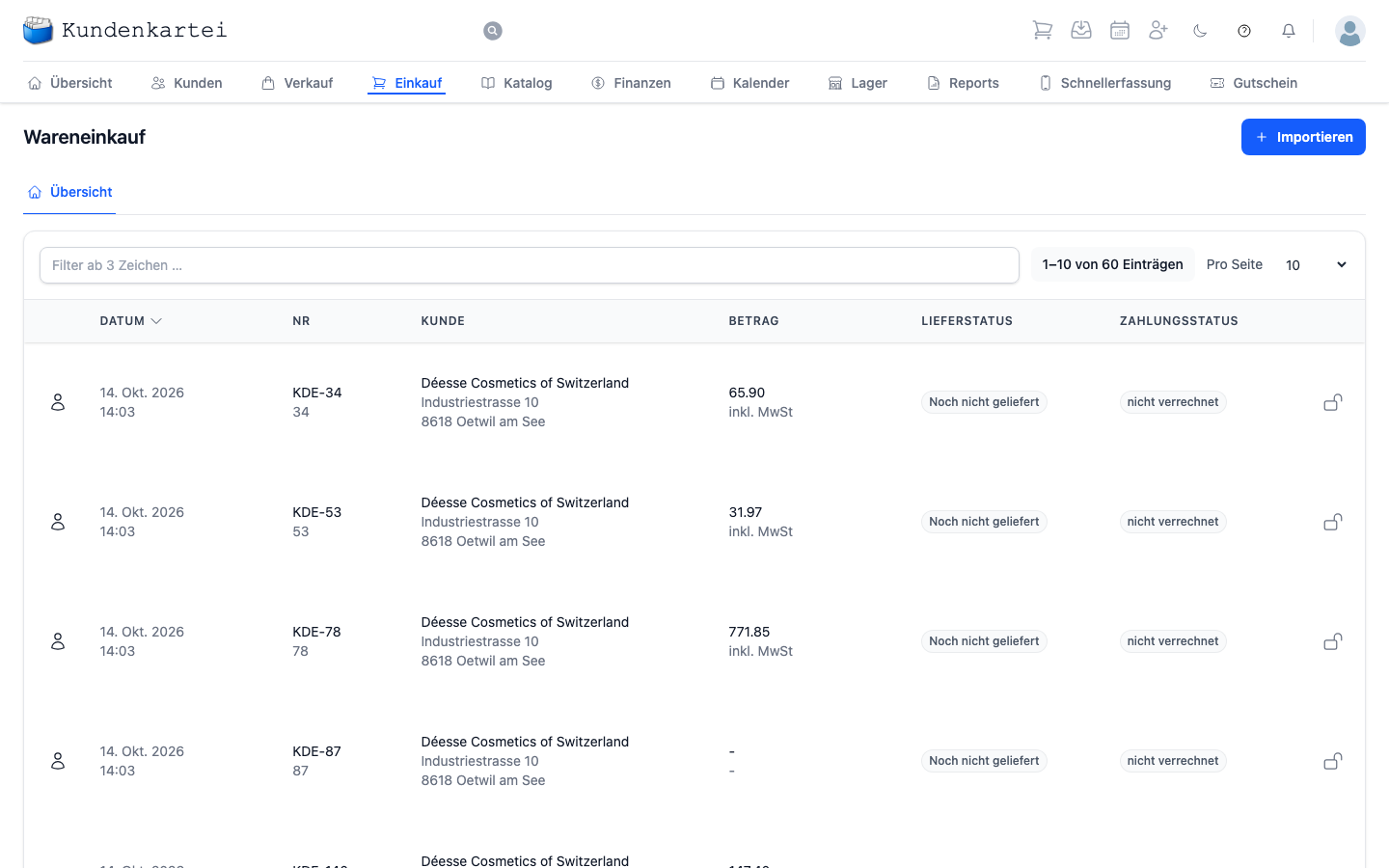
Abbildung: Dokumentenübersicht im System
Hinweis: Für e‑Rechnungen kann das PDF ein eingebettetes XML enthalten (kompatible Viewer/ERPs erkennen dies automatisch).
3️⃣ Kundenportal (Dokumente sicher teilen)
- Dokumente per Portal-Link freigeben statt per Anhang versenden
- Optionale Schutzmechanismen: ablaufende Links, PIN/Passwort
- Kundin erhält Link per E-Mail und kann Dokumente sicher herunterladen
Best Practices:
- Vertrauliche Dokumente bevorzugt per Portal teilen
- Download-Status in der Kundenhistorie prüfen
4️⃣ Vorlagen & Layouts
Gestalte deine Geschäftsdokumente im eigenen CI/CD-Design.
🎨 Anpassbare Elemente
- Logos (hell/dunkel), Farben, Schriftarten, Randabstände
- Kopf-/Fusszeilen mit Impressum und Kontakt
- Mehrsprachige Platzhalter (automatische Sprache pro Kundin)
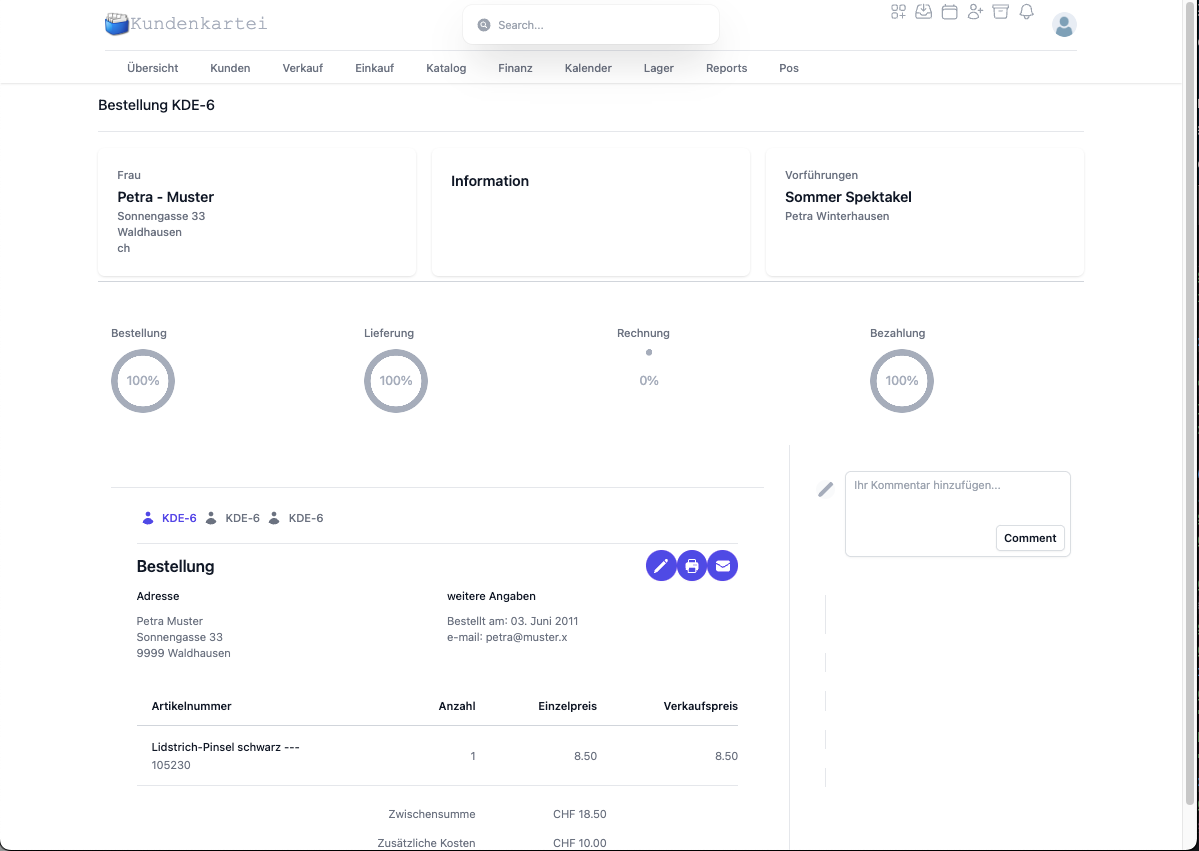
Abbildung: Bearbeitbare Vorlagenstruktur
Tipp: Versioniere Vorlagen (z. B. „Rechnung_v2025-07“), teste mit Musterbelegen und gib Änderungen erst danach frei.
5️⃣ Platzhalter – kurze Referenz
- Kundin: Name, Adresse, E-Mail, Sprache
- Dokument: Nummer, Datum, Fälligkeit, Währung
- Positionen: Artikelnummer, Bezeichnung, Menge, Preis, Rabatt, Steuersatz
- Summen: Netto, Steuer, Brutto, Versand-/Zusatzkosten
Hinweis: Achte auf korrekte Schreibweise der Platzhalter. Nicht erkannte Platzhalter bleiben unverändert sichtbar.
✅ Best Practices
- E-Mail-Absender und Signatur konsistent halten (Corporate Design)
- PDF als Standardversand nutzen, Word nur für interne Bearbeitung
- Sammeldruck für wiederkehrende Routinen (z. B. Mahnungen) einsetzen
- Vorlagen und Texte regelmässig prüfen (Rechtsangaben, AGB, Steuersätze)
- Vertrauliche Dokumente über das Kundenportal freigeben
❓ Häufige Fragen (FAQ)
E-Mails kommen nicht an – was tun?
- SMTP-Zugangsdaten prüfen, Testmail versenden
- SPF/DKIM/DMARC korrekt gesetzt?
- Spam/Junk-Ordner prüfen, Versandlimit beachten
Warum ist das Logo im PDF unscharf?
- Höhere Auflösung verwenden (breit: ~1000–1500 px)
- Bildformat PNG bevorzugen, Randabstände in Vorlage prüfen
Platzhalter werden nicht ersetzt – wieso?
- Schreibweise prüfen (Gross/Kleinschreibung)
- Richtige Vorlage für den Dokumenttyp gewählt?
- Test mit minimalem Beispiel durchführen
Darf ich sensible Dokumente per E-Mail senden?
- Besser Portal-Link mit Schutz verwenden
- Bei E-Mail: Passwortschutz/ZIP in Erwägung ziehen und separat kommunizieren
🔗 Verwandte Themen
📝 Änderungsverlauf
| Version | Datum | Änderungen |
|---|---|---|
| 1.2 | 20. August 2025 | Portal, Platzhalter-Referenz, Best Practices, FAQ erweitert |
| 1.1 | 27. Juli 2025 | Struktur, Sprache & Bilder überarbeitet |
| 1.0 | Ursprünglich | Erste Version |