Bestellung erfassen
Das Modul Bestellungen bildet den Kern für alle vertriebsbezogenen Abläufe in der Kundenkartei Web – vom Auftrag über die Lieferung bis zur Rechnung und Lagerbuchung.
🧭 Einführung
Bestellungen in der Kundenkartei Web-App ermöglichen:
- Erfassung und Verwaltung von Kundenaufträgen
- Abwicklung von Lieferungen & Lagerbewegungen
- Vorbereitung der Rechnungsstellung
🔄 Unterschied: Angebot, Bestellung, Rechnung
| Dokumenttyp | Zweck | Wirkung auf System | Automatisierung |
|---|---|---|---|
| Angebot | Vorstufe der Bestellung | keine | ❌ |
| Bestellung | Kundenauftrag | Lager- & Lieferauslösung | ✅ |
| Rechnung | Faktura auf Basis der Bestellung | Zahlungsaufforderung | ✅ |
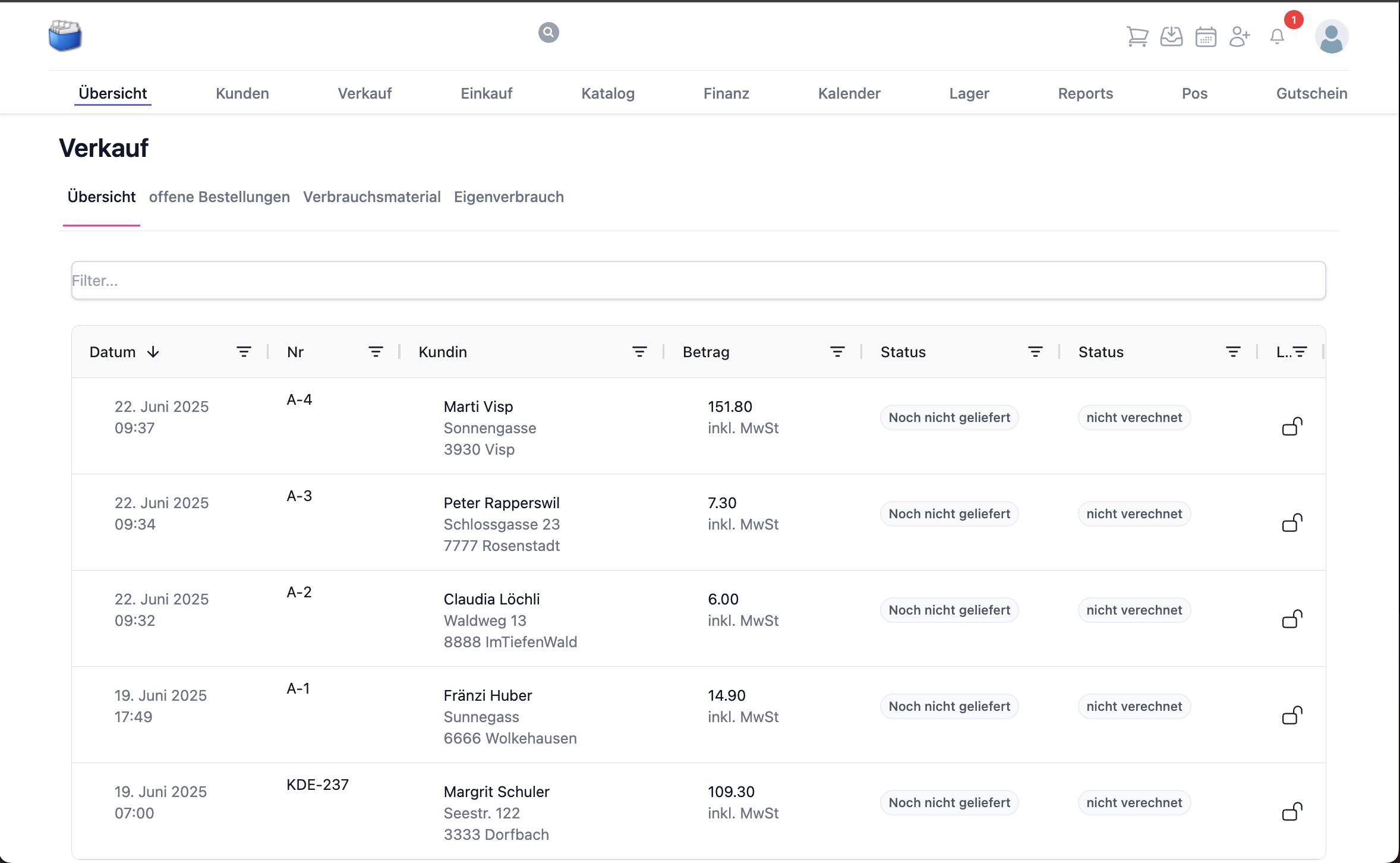
Abbildung: Übersicht Verkaufsprozesse
Status und Workflow
| Status | Bedeutung | Nächste Schritte |
|---|---|---|
| Erfasst | Bestellung angelegt, noch unverbindlich | Positionen prüfen, speichern |
| Bereit zur Lieferung | Prüfen abgeschlossen | Lieferung auslösen, Lieferschein erzeugen |
| Teilgeliefert | Nur ein Teil geliefert | Restmenge nachliefern oder stornieren |
| Geliefert | Vollständig geliefert | Rechnung erstellen |
| Storniert | Vorgang abgebrochen | Lagerbewegungen ggf. rückgebucht |
Tipp: Nutze Teil-Lieferungen bei fehlendem Bestand, um bereits verfügbare Artikel zeitnah zu versenden.
📝 Bestellung erfassen – Schritt für Schritt
1. Neue Bestellung starten
- Gehe zu Verkauf → Bestellungen
- Klicke auf „+ Neue Bestellung“

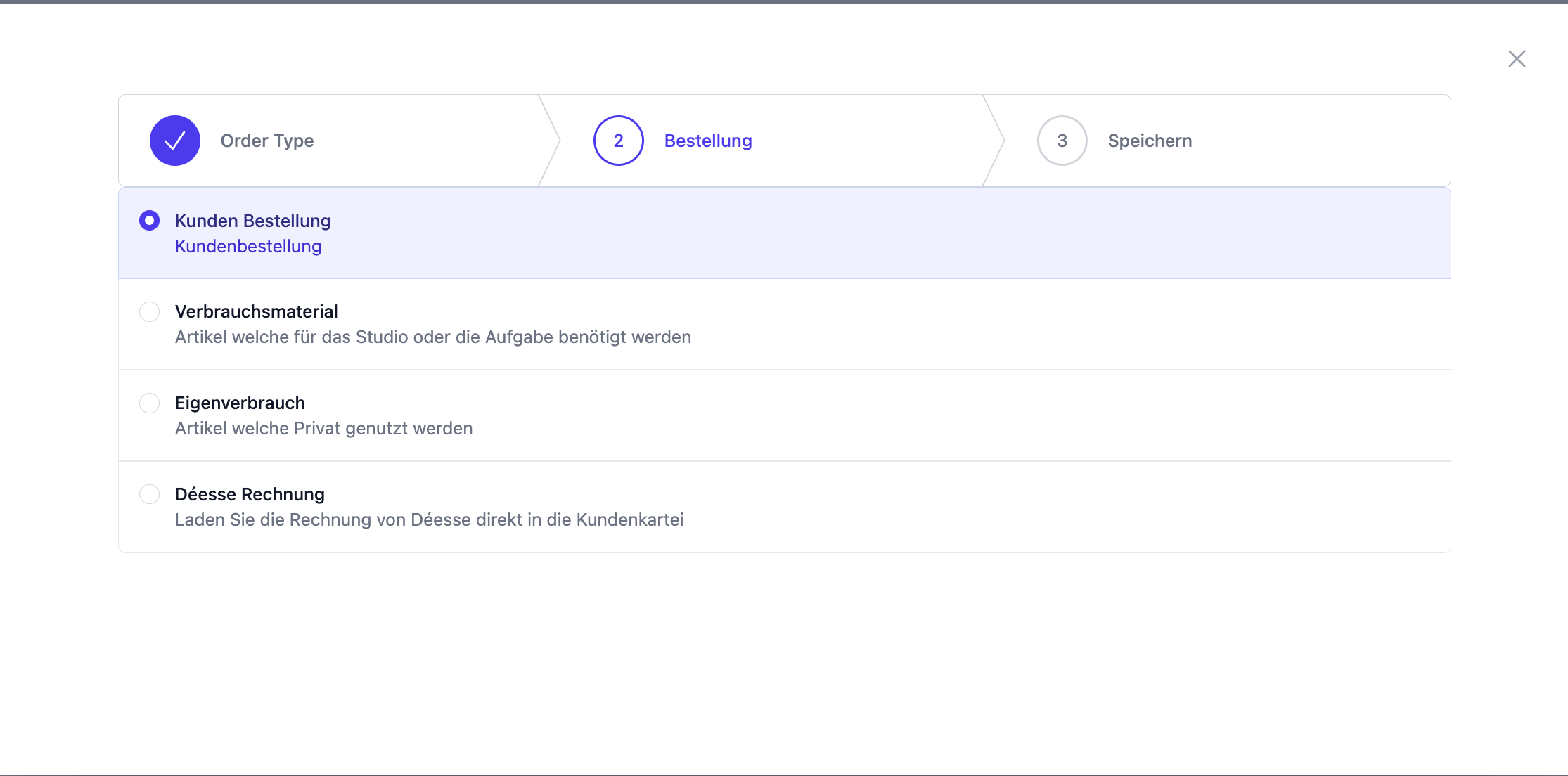
2. Bestellart auswählen
Wähle eine der folgenden Arten:
- Lieferung an Kundin
- Abholung durch Kundin
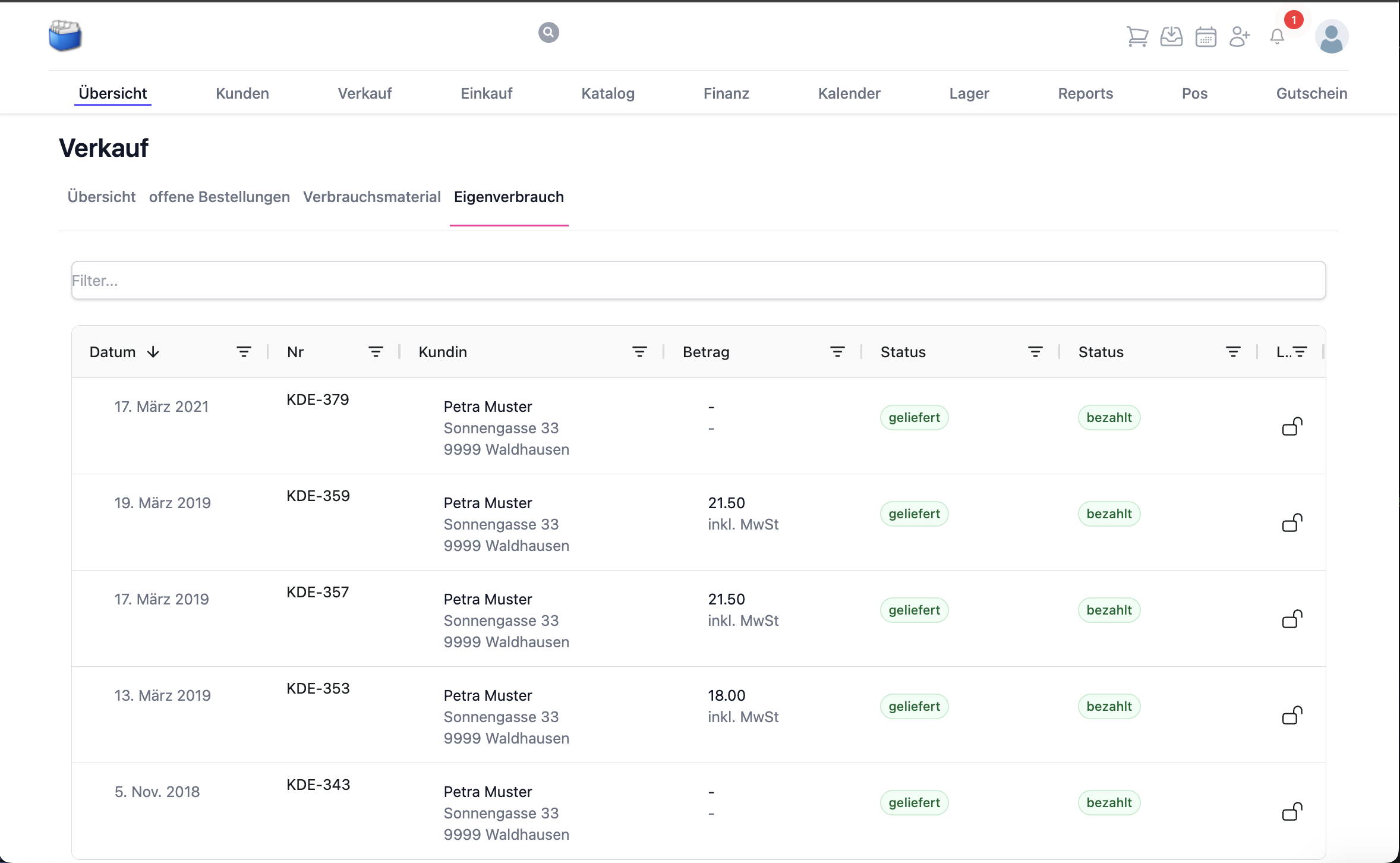
- Eigenverbrauch (interne Entnahme)
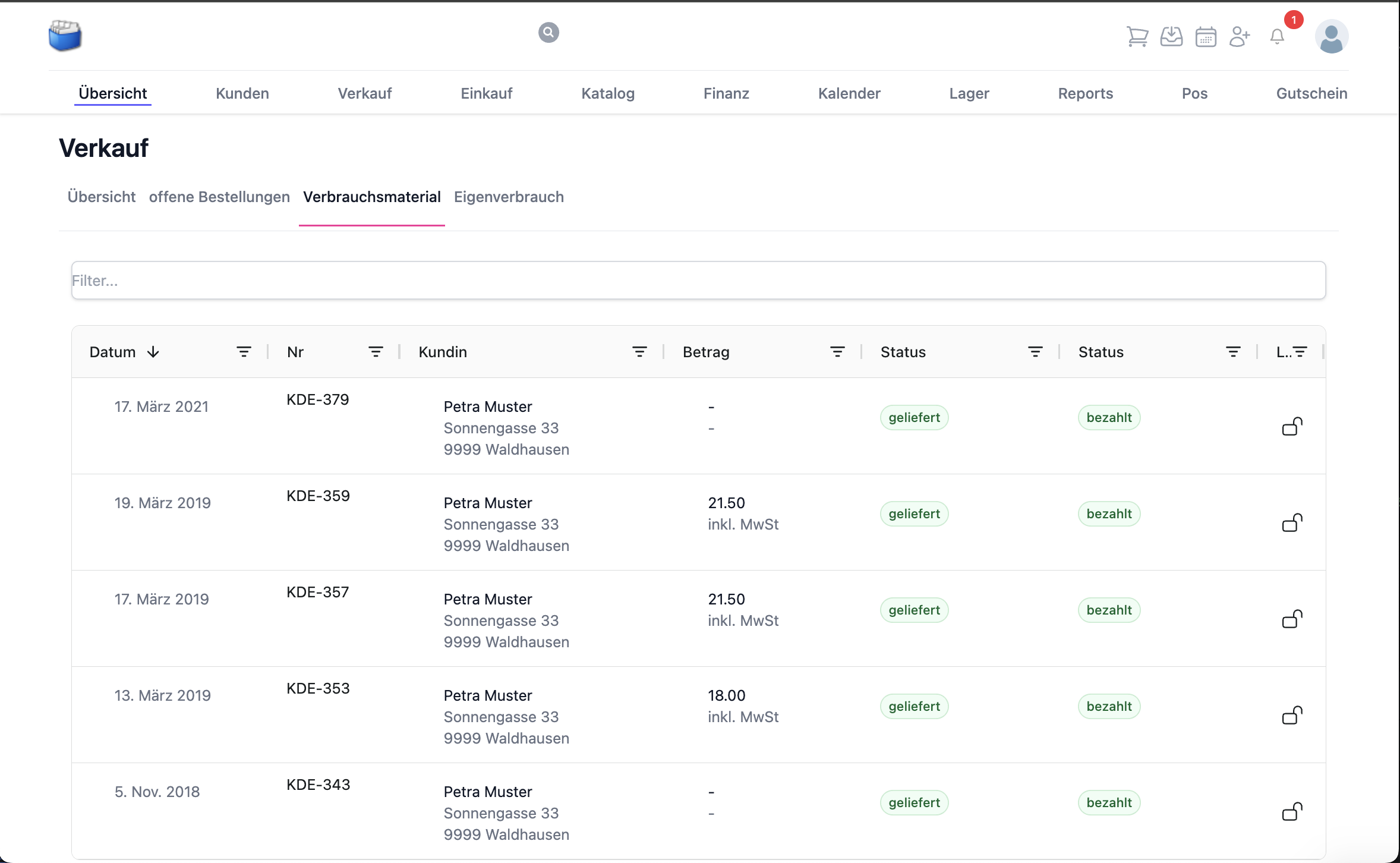
- Verbrauchsartikel
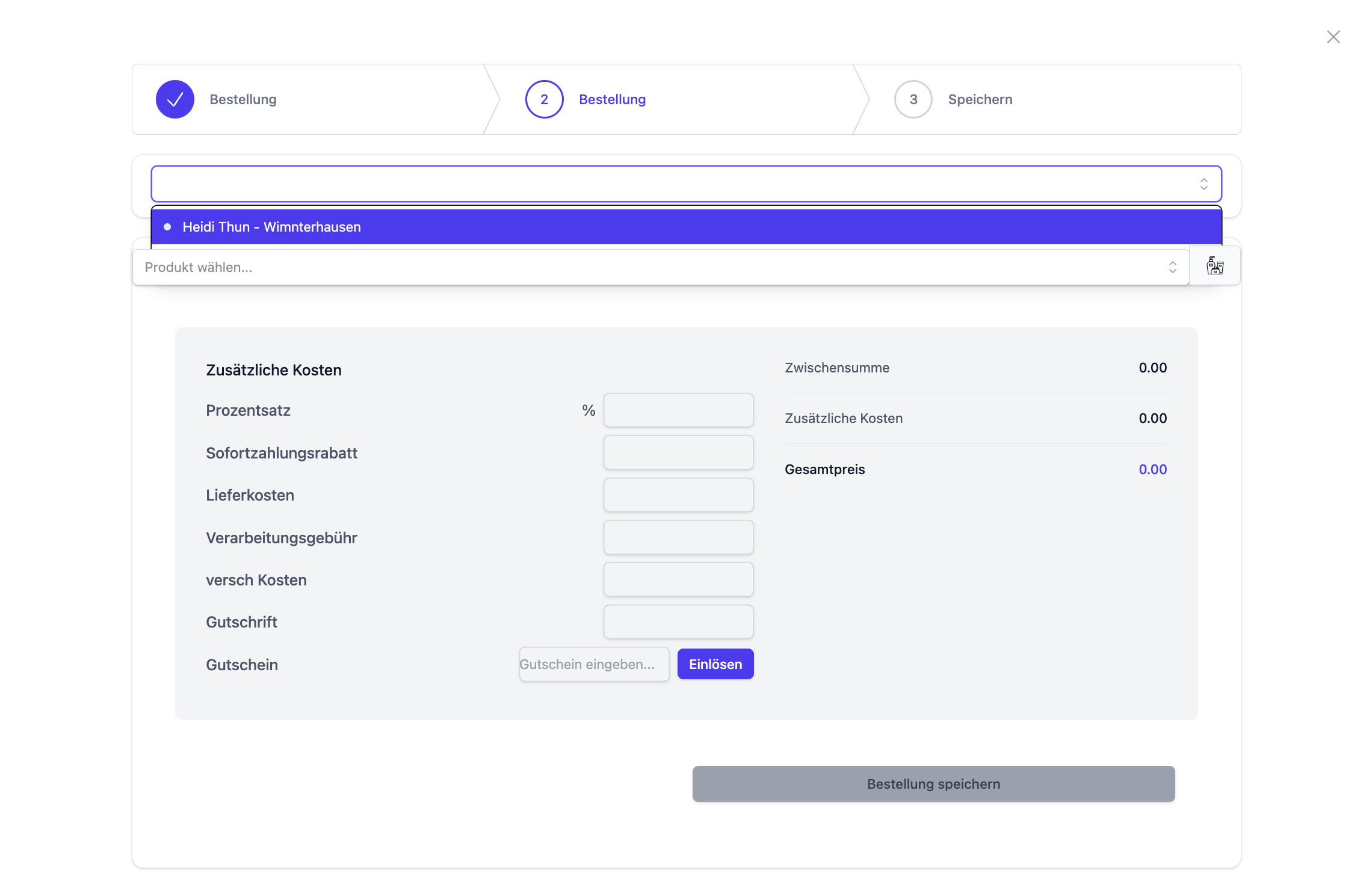
3. Kundin auswählen
- Bestehende Kundin suchen oder neue anlegen
- Adresse und Kontakt prüfen
4. Artikel hinzufügen
- Suche nach Artikelname, Artikelnummer oder Barcode
- Menge eingeben; Varianten/Seriennummern bei Bedarf erfassen
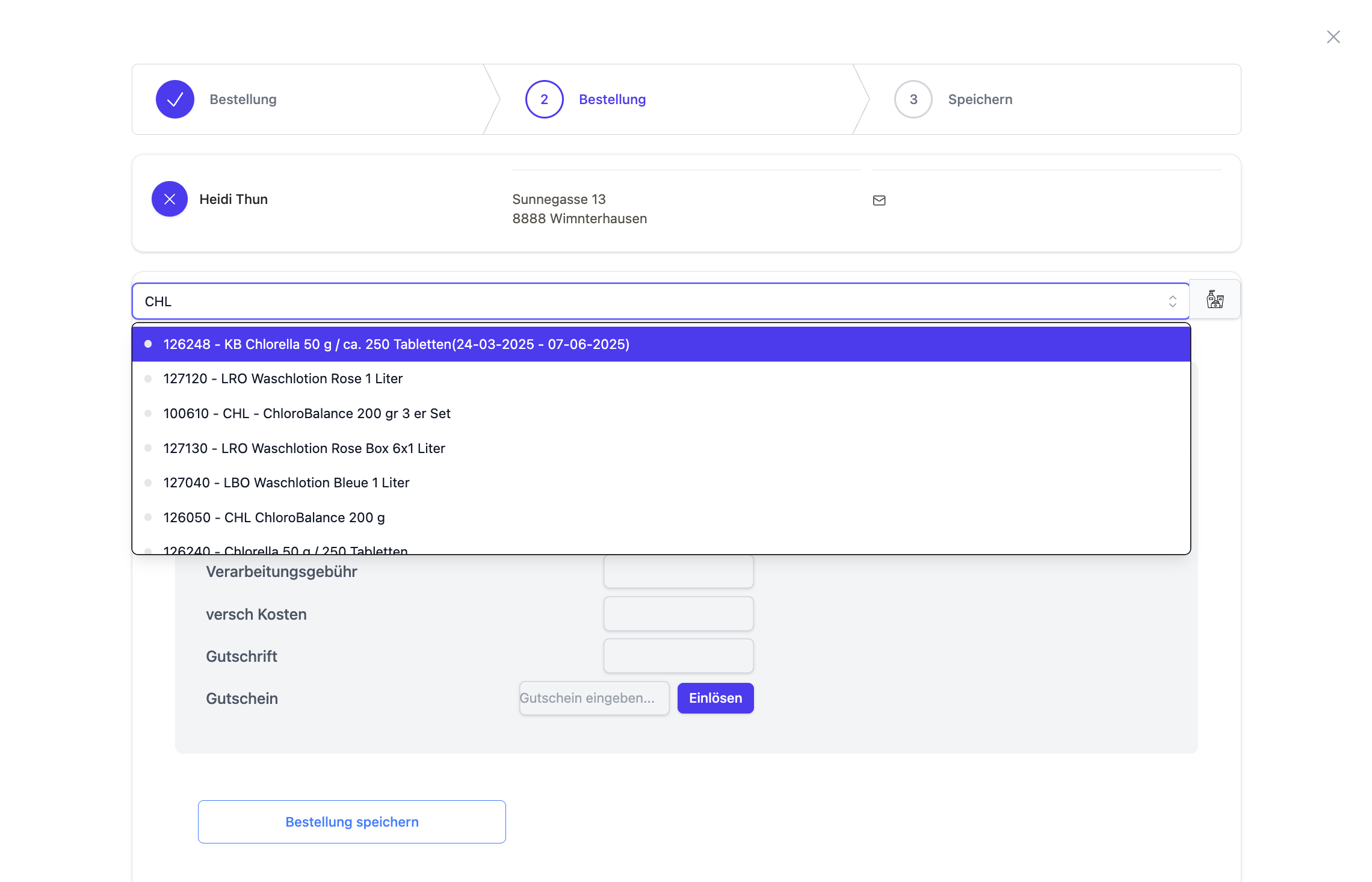
Hinweis: Bei Seriennummern wird die Auswahl beim Liefern erneut geprüft, um volle Rückverfolgbarkeit zu gewährleisten.
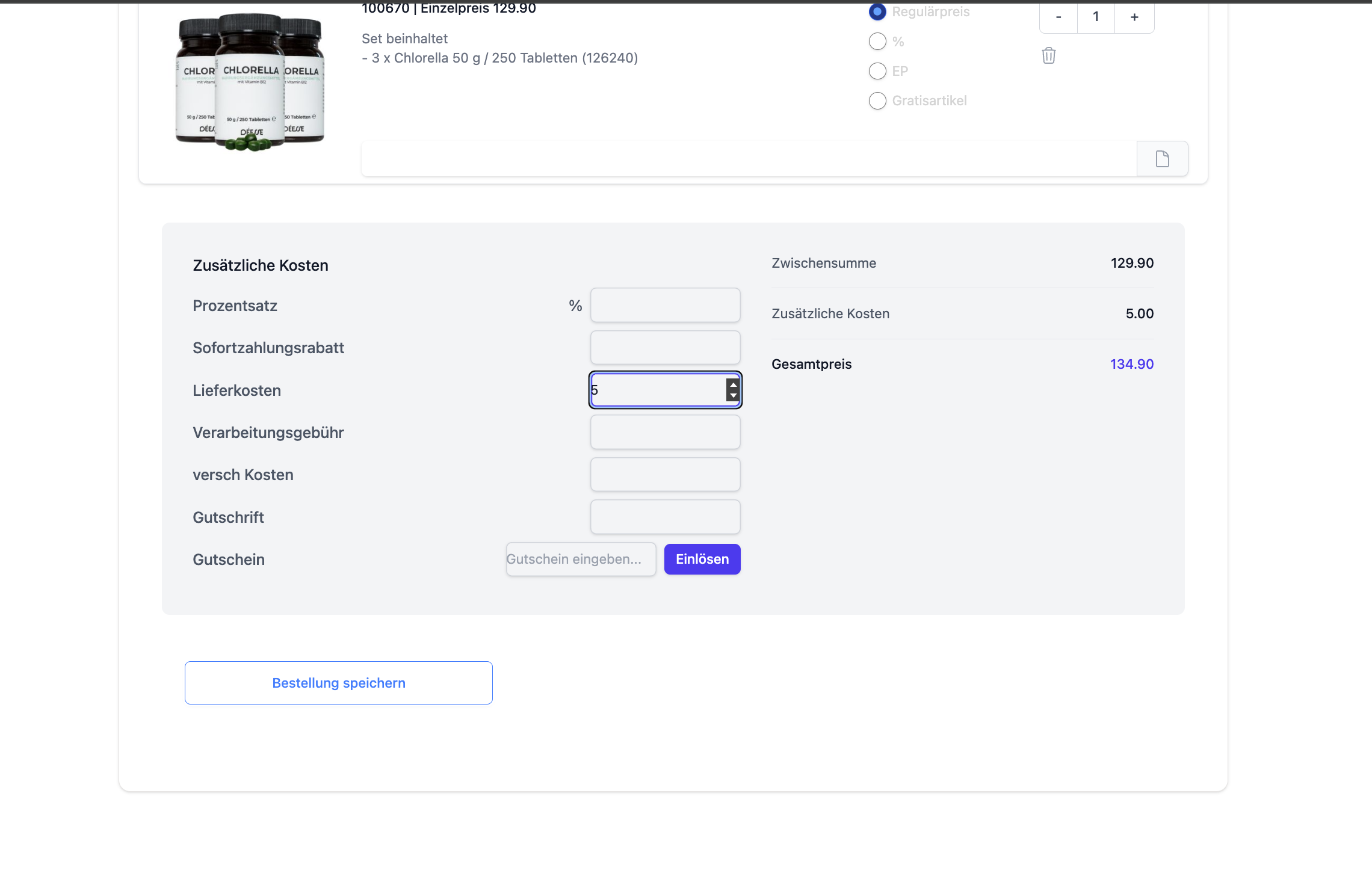
5. Zusatzkosten definieren (optional)
- Versand, Verpackung, Zuschläge
6. Bestellung prüfen und speichern
- Summen, Steuern und Rabatte kontrollieren
- Auf „Speichern“ klicken → Status: Erfasst
Tipp: Speichere häufige Positionen als Vorlagen im Katalog, um wiederkehrende Bestellungen schneller zu erfassen.
🔧 Bearbeiten, Liefern, Stornieren
In der Bestellübersicht kannst du bestehende Bestellungen:
- Bearbeiten, solange sie nicht ausgelöst wurden
- Liefern (vollständig oder teilweise), inkl. Lieferschein
- Stornieren, um Lagerbewegungen rückzubuchen
- Löschen, wenn sie noch im Status Erfasst ist
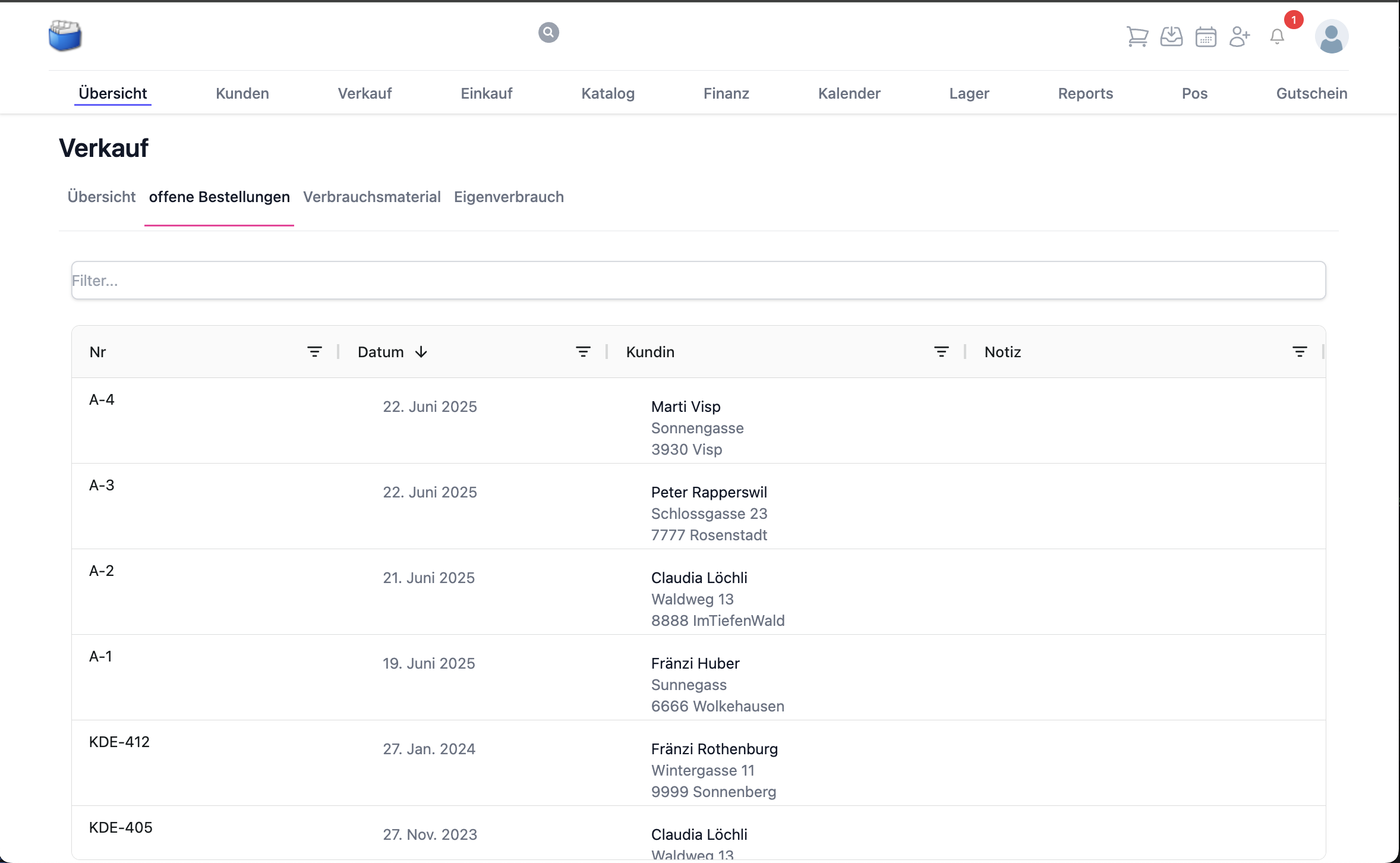
Achtung: Nach einer Lieferung ist ein direktes Löschen nicht mehr möglich. Nutze Storno oder Rücklieferung.
📦 Verbindung zum Lager
| Aktion | Lagerwirkung |
|---|---|
| Speichern der Bestellung | keine |
| Lieferung auslösen | Lagerbestand reduziert sich |
| Storno | Lagerbestand wird rückgebucht |
Teil-Lieferungen reduzieren den Bestand nur für tatsächlich ausgelieferte Mengen.
🧾 Rechnung aus Bestellung
- Erzeuge die Rechnung direkt aus der gelieferten Bestellung
- Übernimm Positionen, Preise, Rabatte und Steuern automatisch
- Teilrechnungen sind bei Teil-Lieferungen möglich
Tipp: Prüfe vor dem Fakturieren, ob Zusatzkosten (Versand/Verpackung) vollständig sind.
📤 Lieferantenrechnung aus Bestellung
Für interne oder konsignierte Lagerprozesse kannst du automatisch eine Lieferantenrechnung erzeugen. Bei entsprechender Konfiguration erfolgt ein Abgleich mit:
- Rechnungsbetrag
- gelieferte Produkte
- Liefertermin
→ Abweichungen werden automatisch markiert
📚 Häufige Fragen (FAQ)
Die Bestellung lässt sich nicht speichern – was tun?
- Pflichtfelder prüfen (Kundin, mindestens eine Position)
- Eindeutige Mengen/Einheiten kontrollieren
- Sitzung abgelaufen? Seite aktualisieren und erneut speichern
Wie buche ich eine Rücklieferung?
- Öffne die gelieferte Bestellung
- Wähle Rücklieferung/Retoure und erfasse die Rückmenge
- Prüfe, ob eine Gutschrift benötigt wird
Kann ich Preise nachträglich ändern?
- Solange keine Rechnung erstellt wurde: ja (Position öffnen, Preis anpassen)
- Nach der Rechnungsstellung: Storno oder Gutschrift nutzen
Wie gehe ich mit Teil-Lieferungen um?
- Bei Auslösung die lieferbare Teilmenge wählen
- Restmenge bleibt offen und kann später geliefert werden
🔗 Verwandte Module
📝 Änderungsverlauf
| Version | Datum | Änderungen |
|---|---|---|
| 1.3 | 20. August 2025 | Workflow/Status erweitert, FAQ ergänzt, Sprache vereinheitlicht |
| 1.2 | 27. Juli 2025 | Struktur, Sprache & Darstellung überarbeitet |
| 1.1 | 28. Juni 2025 | Inhalte restrukturiert |
| 1.0 | Ursprünglich | Erste Version |