Gérer le calendrier
Objectif : après ces instructions, tu maîtriseras toutes les fonctions du calendrier – du glisser‑déposer rapide des rendez‑vous aux rappels récurrents.
Le calendrier de la Kundenkartei est l'outil central pour la planification des rendez‑vous, l'organisation des ressources et les rappels automatisés – aussi bien dans la version web que sur smartphone (Kundenkartei Go).
1️⃣ Vues du calendrier
::: tab Web (ordinateur / tablette)
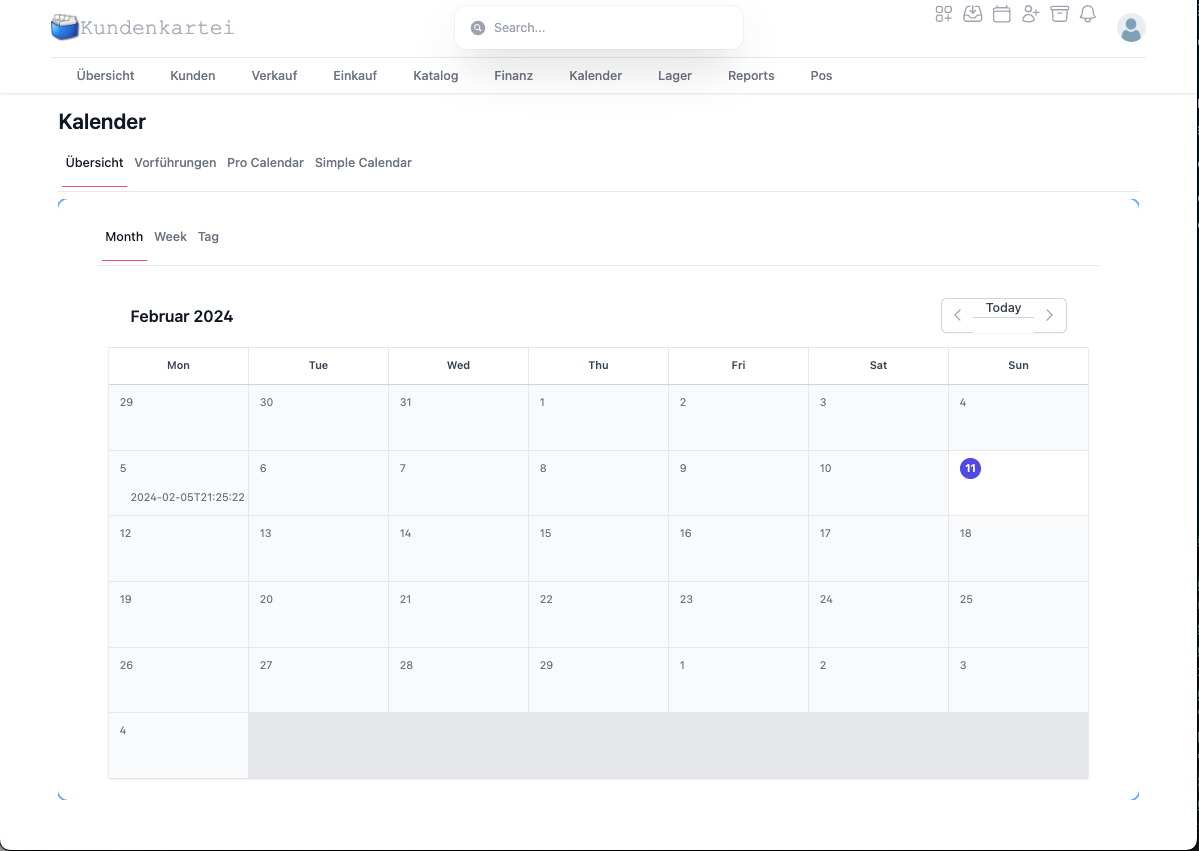
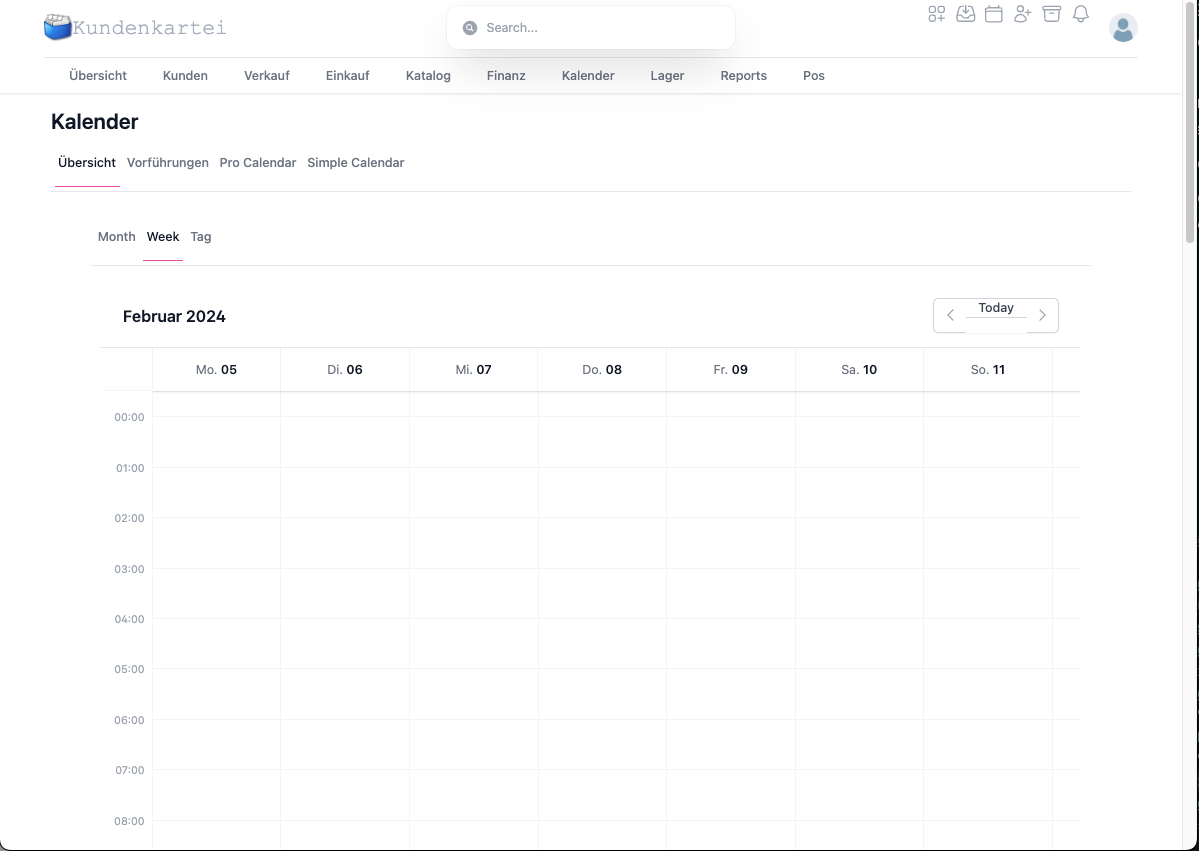
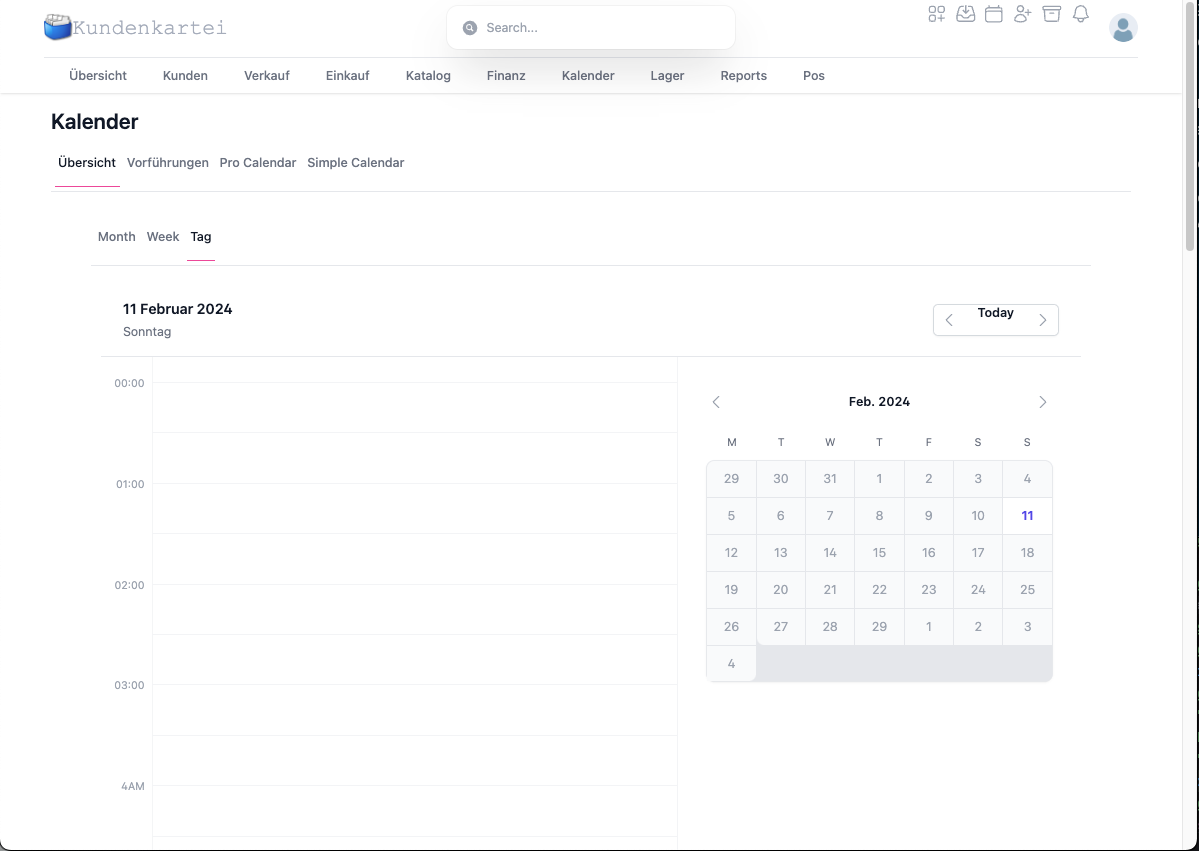
- Basculer entre la vue mensuelle, hebdomadaire ou journalière via le menu déroulant en haut à droite
- Glisser‑déposer : déplacer les rendez‑vous ou ajuster la durée par les bords
- Les réservations sur plusieurs jours apparaissent comme une barre continue
 :::
:::
::: tab Go (mobile)
- Balayer vers le haut/bas à deux doigts pour changer de vue
- Appui long pour déclencher le glisser‑déposer
- La vue journalière affiche en haut un aperçu du jour suivant
:::
Astuce : un double‑clic (web) ou un double‑appui (Go) sur une ligne libre ouvre directement la boîte de dialogue d'un nouveau rendez‑vous.
📋 Vue agenda
Dans la vue agenda, tous les rendez‑vous sont présentés chronologiquement – idéal pour un aperçu journalier ou hebdomadaire.
2️⃣ Configurer les rappels ⏰
| Type | Déclencheur | Canal |
|---|---|---|
| Fenêtre | 0 minute avant le rendez‑vous | Dans l'application (navigateur/app) |
| Notification push | 5 à 60 min. avant | Appareil mobile / ordinateur |
| E‑mail | 1 jour avant | Adresse principale de l'utilisateur |
- Par défaut : 15 minutes avant le rendez‑vous (fenêtre + push)
- Adaptable sous : Réglages → Calendrier → Rappel par défaut
Remarque : pour les rendez‑vous particulièrement importants, un rappel supplémentaire par e‑mail la veille est recommandé.
3️⃣ Créer et modifier un rendez‑vous ✏️
📌 3.1 Rendez‑vous rapide
- Cliquer ou toucher une plage horaire libre
- Saisir le titre, choisir la durée
- Enregistrer – terminé
En option : ajouter une cliente ou des participantes.
📝 3.2 Vue détaillée
| Onglet | Contenu |
|---|---|
| Général | Titre, lieu, description |
| Participants | Cliente, statut (p. ex. confirmé) |
| Rappel | Un ou plusieurs rappels |
| Répéter | Quotidien / hebdomadaire / mensuel … |
Attention : les séries de rendez‑vous (récurrents) ne peuvent être modifiées que dans la version web. Dans l'application Go, on peut modifier les occurrences individuelles.
↔️ 3.3 Glisser‑déposer
- Déplacer : saisir le rendez‑vous et le tirer vers un nouvel horaire
- Ajuster la durée : tirer le bord supérieur/inférieur
- Séries de rendez‑vous : lors du déplacement, tenir compte du choix « Cet événement uniquement » ou « Série »
4️⃣ Gérer les ressources et les calendriers
- Afficher plusieurs calendriers en même temps (p. ex. collaboratrices, salles)
- Chaque calendrier reçoit sa propre couleur
- En option : activer la détection des conflits, afin d'éviter les doubles réservations
- Piloter les visibilités par cases à cocher (n'afficher que les ressources pertinentes)
Bonne pratique : attribue des noms et des couleurs parlants aux ressources (p. ex. « Salle A – conseil », « Lisa – service externe »).
5️⃣ Import / export et synchronisation
- Synchronisation avec :
- iCal (Apple)
- Outlook
- Google Agenda
- Import de fichiers ICS :
- Menu : Réglages → Import / Export
- Export en PDF ou en fichier ICS
Astuce : avec une synchronisation bidirectionnelle, un délai de quelques minutes peut survenir. Pour les rendez‑vous critiques, vérifie l'historique de synchronisation.
✅ Bonnes pratiques
- Pour les rendez‑vous clients, toujours enregistrer la cliente/la participante (association directe)
- Définir le rappel par défaut pour l'ensemble du projet, avec des écarts individuels par rendez‑vous
- Utiliser les séries avec parcimonie et fixer des dates de fin claires
- « Ranger » régulièrement le calendrier (masquer/archiver les ressources échues)
❓ Questions fréquentes (FAQ)
Un rendez‑vous apparaît en double – pourquoi ?
- Vérifie si le rendez‑vous a été synchronisé plusieurs fois depuis des calendriers externes
- Désactive à titre d'essai certaines sources de calendrier et recharge la vue
Les rappels n'arrivent pas – d'où cela vient‑il ?
- Autoriser les notifications du navigateur/le push sur l'appareil
- Dans les réglages du rendez‑vous, vérifier si l'heure de rappel est définie
- Autoriser l'expéditeur e‑mail dans le filtre antispam
La série de rendez‑vous ne se modifie pas depuis le mobile – que faire ?
- Ouvre la série dans la version web et effectue la modification là‑bas
- Les occurrences individuelles peuvent être adaptées depuis le mobile
Les rendez‑vous sont décalés après la synchronisation – pourquoi ?
- Vérifier le fuseau horaire du compte/de l'appareil (Réglages → Fuseau horaire)
- Configurer le même fuseau horaire dans les calendriers externes