Registrare e gestire i prodotti
Nel modulo Catalogo gestisci sia il catalogo prodotti Déesse, curato centralmente, sia i tuoi prodotti. A seconda dell'autorizzazione puoi consultare, adattare o creare articoli.
📦 1. Catalogo prodotti Déesse (in sola lettura)
Il catalogo Déesse è curato centralmente e contiene tutti gli articoli ufficiali Déesse – prezzo, descrizione e varianti compresi.
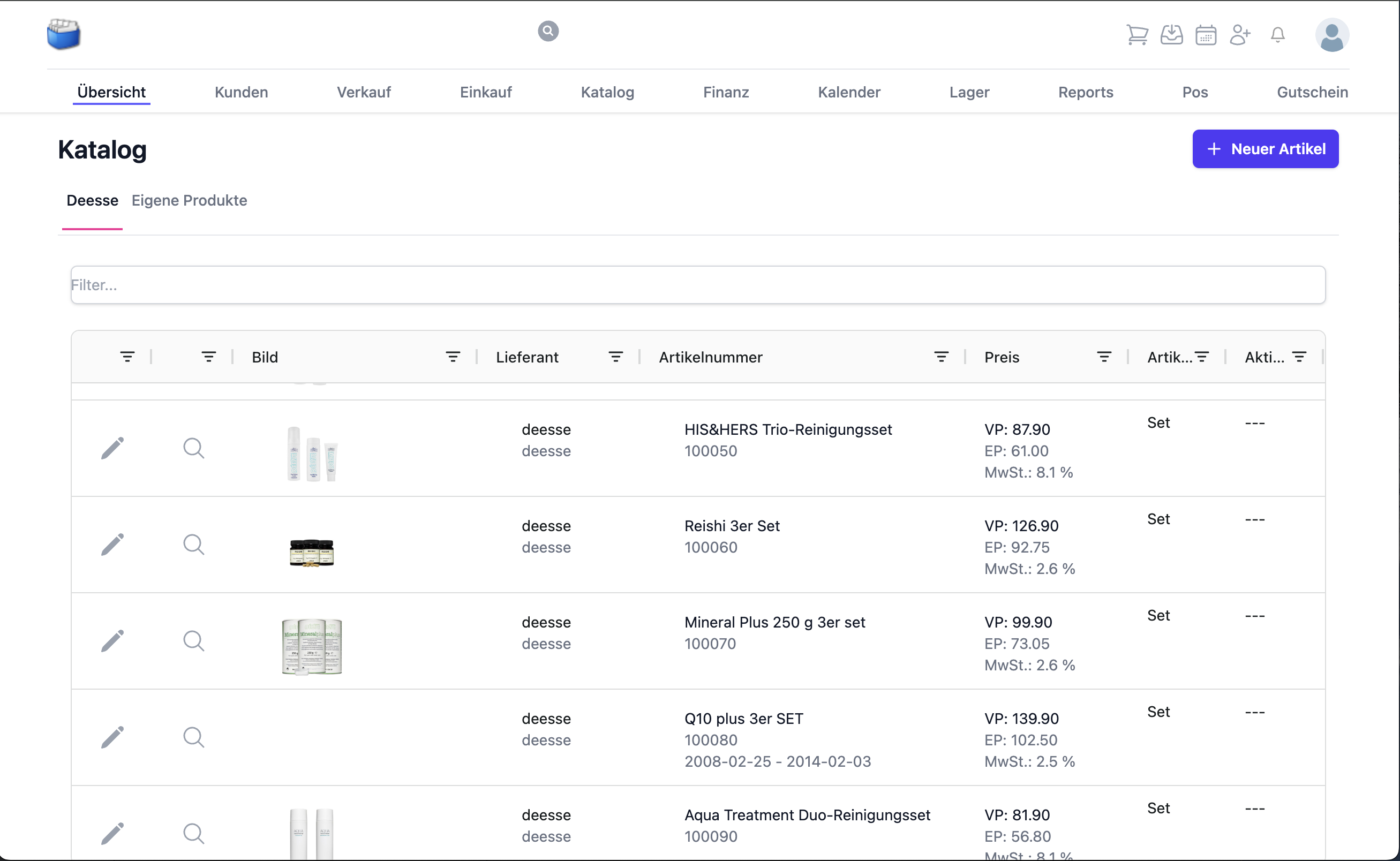
Figura: panoramica del catalogo Déesse
- Puoi consultare i prodotti e aggiungerli agli ordini
- Le modifiche a numero, descrizione e prezzi non sono possibili
- Ciò che ti appartiene lo registri anche per un articolo Déesse: quantità minima e giacenza iniziale nel blocco Impostazioni di magazzino, i conti contabili e l'opzione Escludi gli articoli del set dal risparmio. Un campo che si discosta dallo standard è contrassegnato e si ripristina con un clic
Nota: le modifiche di prezzi e testi nel catalogo Déesse vengono sincronizzate regolarmente.
🛠️ 2. Catalogo dei prodotti propri (modificabile)
Nell'area Prodotti propri puoi:
- Registrare e curare i tuoi articoli
- Gestire p. es. materiale pubblicitario, documenti di formazione o accessori di vendita
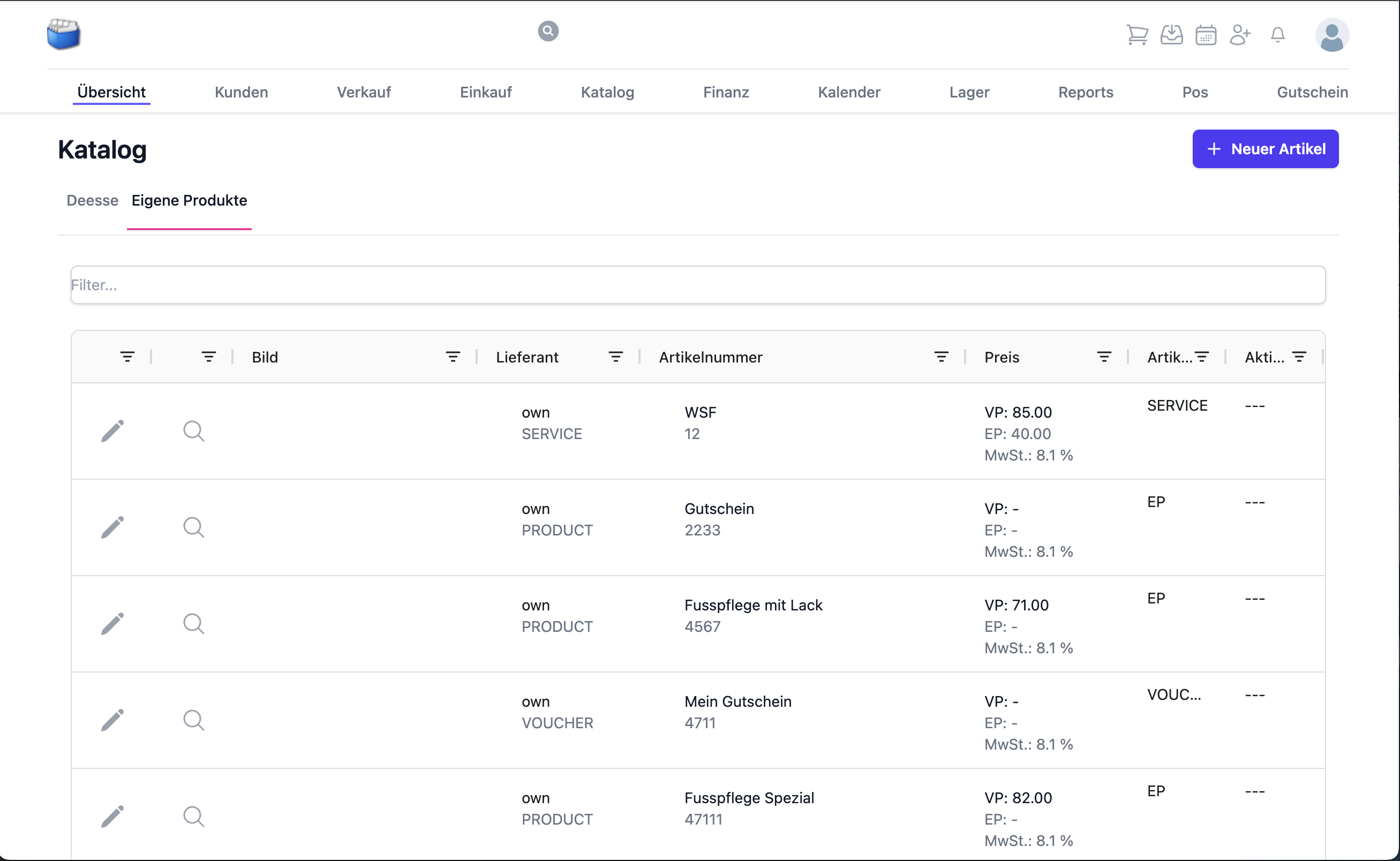
Figura: panoramica dei prodotti propri
Suggerimento: usa categorie e tag per filtrare più rapidamente in seguito (p. es. «Pubblicità», «Set», «Stagionale»).
🔍 3. Visualizzare i dettagli di un prodotto
Un clic su un articolo apre la vista di dettaglio con tutte le informazioni rilevanti:
- Numero articolo e nome
- Descrizione e immagini
- Prezzi e varianti
- Disponibilità e giacenza
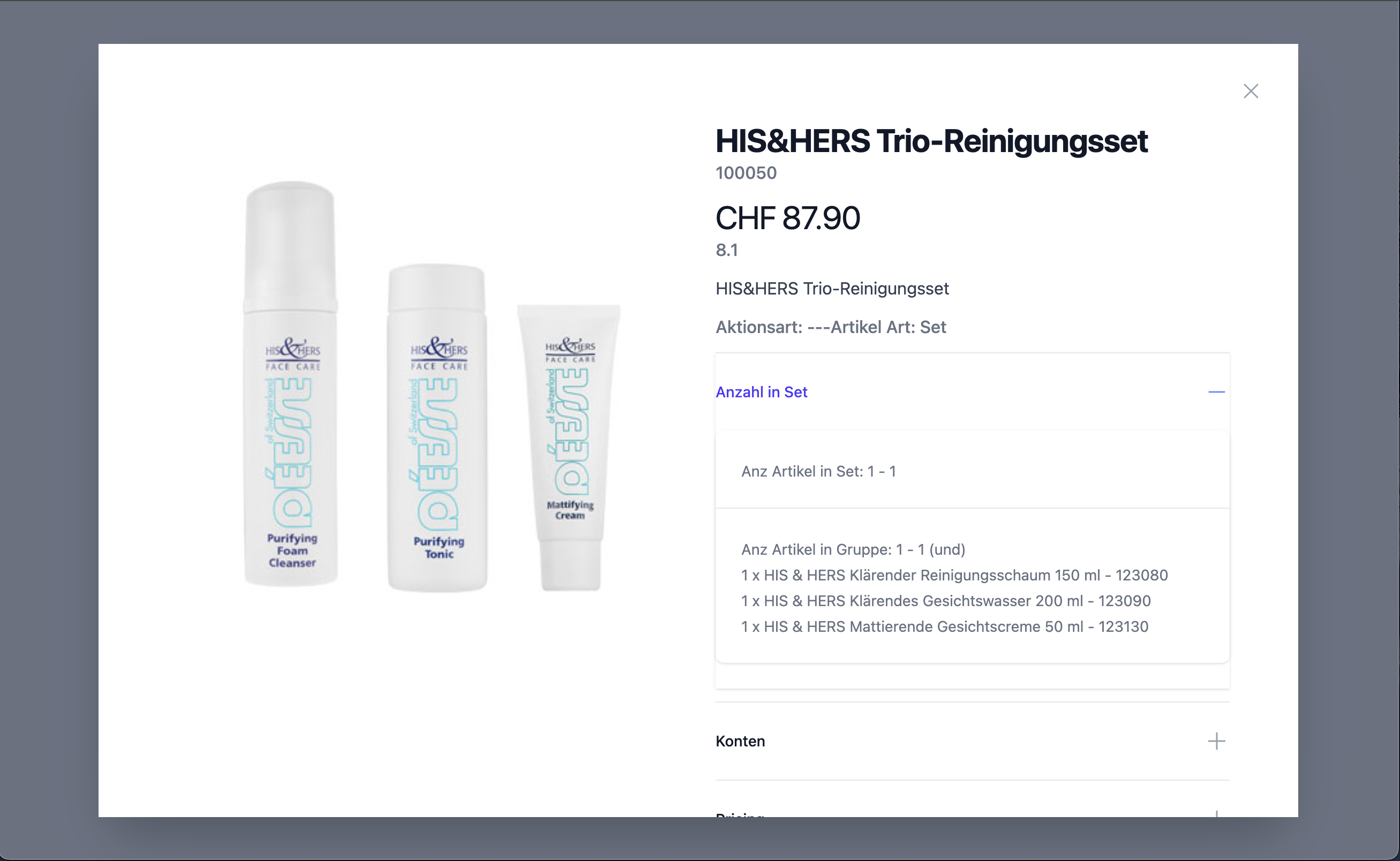
Figura: dettagli del prodotto nel catalogo
Campi importanti in dettaglio
- Unità e contenuto (p. es. pz., ml, set)
- Aliquota d'imposta/IVA
- Codice a barre/EAN per scanner ed etichette
- Gestione delle giacenze attiva/inattiva
✏️ 4. Modificare un prodotto
I prodotti propri si possono modificare in qualsiasi momento:
- Cambiare denominazione, categoria, prezzi, descrizione
- Caricare o sostituire le immagini del prodotto
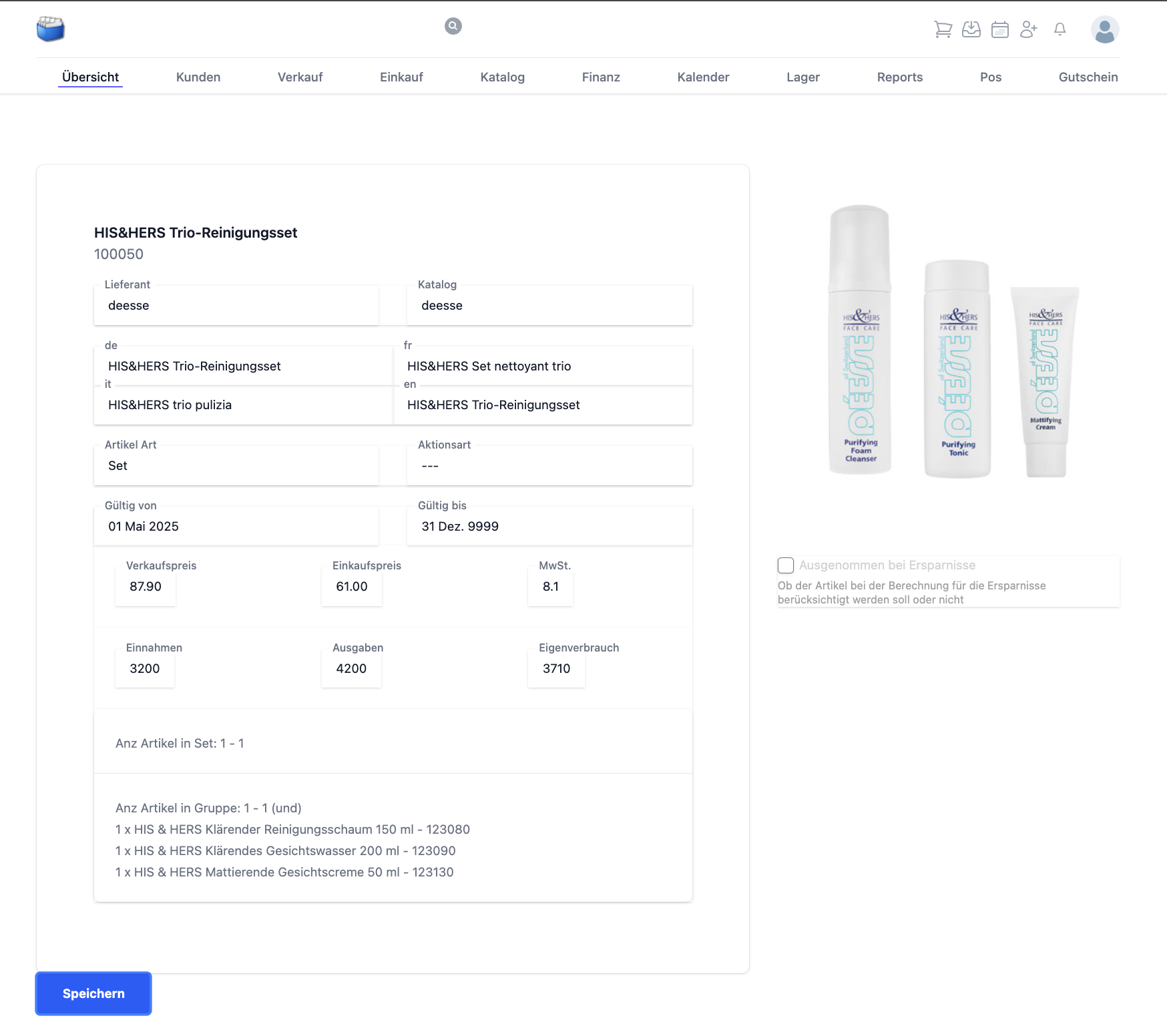
Figura: modificare un prodotto
Buona pratica: usa nomi di prodotto chiari e coerenti e numeri articolo parlanti (p. es. «WM-Flyer-A5-2025»).
➕ 5. Creare un nuovo articolo
Fai clic su «+ Nuovo articolo» per creare una nuova voce.
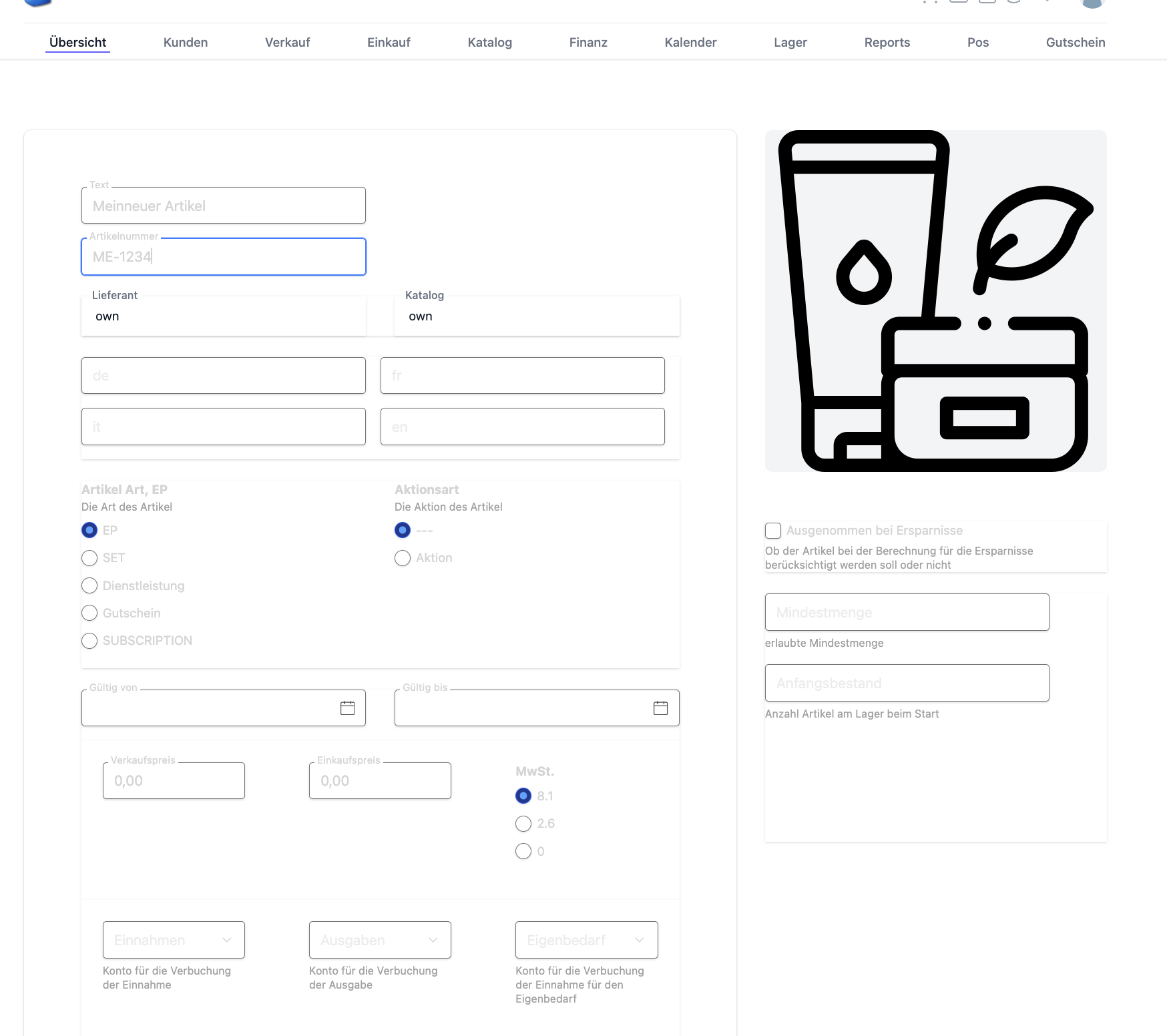
Figura: registrare un nuovo articolo
Puoi definire liberamente tutti i campi – dal numero articolo al prezzo.
Raccomandazione passo per passo
- Assegnare numero articolo e nome
- Scegliere categoria, tag e aliquota d'imposta
- Registrare il prezzo di vendita ed eventualmente quello d'acquisto
- Definire unità e gestione delle giacenze
- Completare descrizione e immagini
- Salvare e verificare nella panoramica
🧩 6. Varianti, set e bundle
- Varianti: crea p. es. taglie/colori come varianti distinte di un articolo
- Set/bundle: raggruppa più articoli in un set (è possibile un vantaggio di prezzo)
- Nota: la gestione delle giacenze avviene per variante o per articolo contenuto
Suggerimento: per i bundle con uscita di magazzino dei singoli componenti, documenta chiaramente la composizione del set.
💶 7. Prezzi, imposte e valute
- Prezzo di vendita standard, aliquota d'imposta assegnata compresa
- Facoltativo: prezzo d'acquisto per margine/calcolo
- Multivaluta: a seconda della configurazione i prezzi si possono gestire nella valuta di base
Prima di azioni/fasi promozionali verifica la validità dei prezzi e registra note/tag a tempo determinato.
🧾 8. Codici a barre, etichette e scanner
- Registra EAN/codice a barre nell'articolo, per un inserimento rapido in ordini/magazzino
- La stampa delle etichette si basa sul codice a barre registrato e sul nome del prodotto
- Sono possibili più codici a barre per articolo (p. es. per le varianti)
🔁 9. Ciclo di vita: attivo, archiviato, sostituito
- Attivo: il prodotto compare nelle ricerche/negli ordini
- Archiviato: non più ordinabile, ma resta visibile nello storico
- Sostituito da: rimando all'articolo successore, per una migrazione pulita
Raccomandazione: archiviare invece di eliminare, così gli storici (ordini/magazzino) restano coerenti.
📥 10. Importazione/esportazione (in breve)
- Esporta i tuoi prodotti propri come file, per backup o ulteriore elaborazione
- Importazione: usa i modelli predefiniti per creare/aggiornare rapidamente molti prodotti
Nell'importazione presta attenzione all'univocità dei numeri articolo e alla correttezza delle aliquote d'imposta.
✅ Buone pratiche
- Usare denominazioni e categorie uniformi
- Curare i codici a barre se si usano scanner/etichette
- Caricare immagini di dimensione/qualità adeguate (ottimizzate per il web)
- Archiviare i prodotti a fine vita e rimandare al successore
- Prima della messa in produzione: verificare a campione aliquote d'imposta e prezzi
❓ Domande frequenti (FAQ)
Perché non posso modificare un articolo Déesse?
- Il catalogo Déesse è in sola lettura. All'occorrenza crea un articolo proprio o integra le informazioni nell'ordine/nella nota.
Il mio articolo non compare nella ricerca – da cosa dipende?
- Verifica se l'articolo è attivo, se ha una categoria e se non è stato archiviato.
- Assicurati che la grafia in nome/tag corrisponda alla ricerca.
Come gestisco varianti diverse (p. es. taglia/colore)?
- Crea le varianti e registra per ciascuna prezzo, codice a barre e gestione delle giacenze.
Posso eliminare un prodotto?
- Consigliato: archiviarlo invece di eliminarlo, così ordini e movimenti di magazzino restano tracciabili.